
3.5.1 Importazione
In qualsiasi modulo anagrafico, è possibile importare tramite file CSV, cliccando direttamente sul pulsante ALTRO e poi IMPORTA in vista per lista del modulo interessato.

Prima di caricare nuovi dati tramite la procedura di importazione si raccomanda di:
- Verificare la corrispondenza dei campi tra le colonne del CSV e l’anagrafica presente in vtenext;
- Fare il controllo dei duplicati sulla base dati già presente in vtenext.
Attenzione! È consigliabile importare file fino a 950 righe. Suddividere quindi il vostro database, se ha un contenuto più grande, in più file. E' una misura di sicurezza per evitare sovraccarichi del server. Nel caso in cui il numero delle righe venga superato il sistema gestirà l'importazione in background.
PASSO 1: Selezionare il file csv precedentemente sistemato;
PASSO 2: Specificare il tipo di file, la codifica dei caratteri, il delimitatore e se contiene o meno l’intestazione delle colonne nella prima riga. (Si consiglia di mantenere le voci suggerite);
PASSO 3: Selezionare l’eventuale modalità di gestione dei record duplicati tra il csv e vtenext tra le seguenti presenti in schermata;
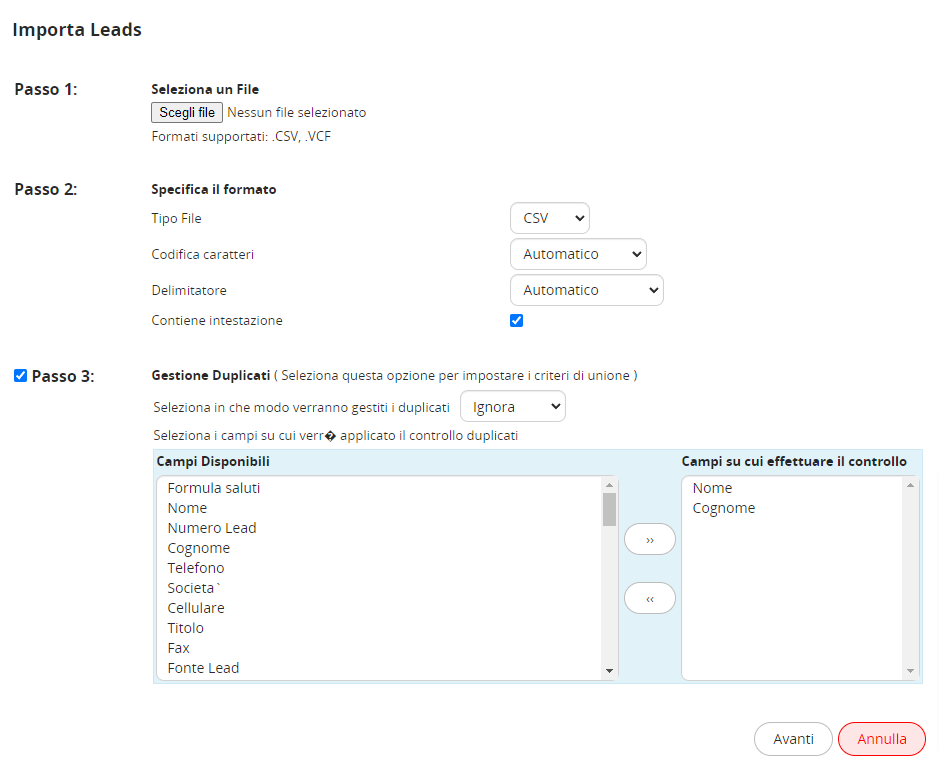
Ignora:Ignora
i record presenti in vtenext saranno mantenuti e non saranno inseriti i dati del file csv;csv
Sostituisci:Sostituisci
i record presenti in vtenext saranno cancellati e saranno creati nuovi record corrispondenti a quelli del file csv.csv
Aggiorna:Aggiorna
prevede un aggiornamento dei record in modo che se il campo presente nel file CSV viene mappato, esso viene preso in considerazione per l'aggiornamento e modificato. Quindi se il campo di destinazione nel CRM è vuoto, esso viene compilato, mentre se il campo nel CRM è già compilato, esso viene aggiornato col nuovo valore presente nel file CSV.CSV
Valori di Default
la priorità viene data ai valori da importare trovati nel csv; una volta mappati quei campi, controlla tutti i campi del record e applica il valore di default solamente nel caso in cui:
il campo non è già stato popolato dall'import del CSV
il valore di default non è vuoto
Definire successivamente i campi che costituiranno la chiave di riconoscimento dei duplicati.
Vediamo un esempio pratico.
In vtenext ho i seguenti leads:
|
Nome |
Cognome |
Società |
|
Data Creazione |
Relazioni |
|
Giorgio |
Rossi |
Rossi SPA |
grossi@rossispa.it |
01.01.2018 |
1 attività di calendario |
|
Giorgio |
Rossi |
Rossi SPA |
grossi@rossispa.it |
02.12.2018 |
1 Email |
Il giorno 03-12-2018 viene fatta un importazione da file csv contenente il seguente record e mappando nome, cognome e società.
|
Nome |
Cognome |
Società |
|
Cellulare |
|
Giorgio |
Rossi |
Rossi SPA |
grossi@rossispa.it |
3331234567 |
Opzione 1: gestione dei duplicati tramite opzione Salta
La situazione rimane invariata:
|
Nome |
Cognome |
Società |
|
Data Creazione |
Relazioni |
|
Giorgio |
Rossi |
Rossi SPA |
grossi@rossispa.it |
01.12.2018 |
1 attività di calendario |
|
Giorgio |
Rossi |
Rossi SPA |
grossi@rossispa.it |
02.12.2018 |
1 Email |
Opzione 2: gestione dei duplicati tramite opzione Sostituisci
I record presenti in vtenext vengono cancellati e mantenendo validi i dati del file csv:
|
Nome |
Cognome |
Società |
|
Cellulare |
Data Creazione |
Relazioni |
|
Giorgio |
Rossi |
Rossi SPA |
grossi@rossispa.it |
3331234567 |
03.12.2018 |
Opzione 3: gestione dei duplicati tramite opzione Aggiorna
Tra i record duplicati presenti in vtenext viene mantenuto il record più recente e viene unito con il record del file csv:
|
Nome |
Cognome |
Società |
|
Cellulare |
Data Creazione |
Relazioni |
|
Giorgio |
Rossi |
Rossi SPA |
grossi@rossispa.it |
3331234567 |
03.01.2018 |
1 Email |
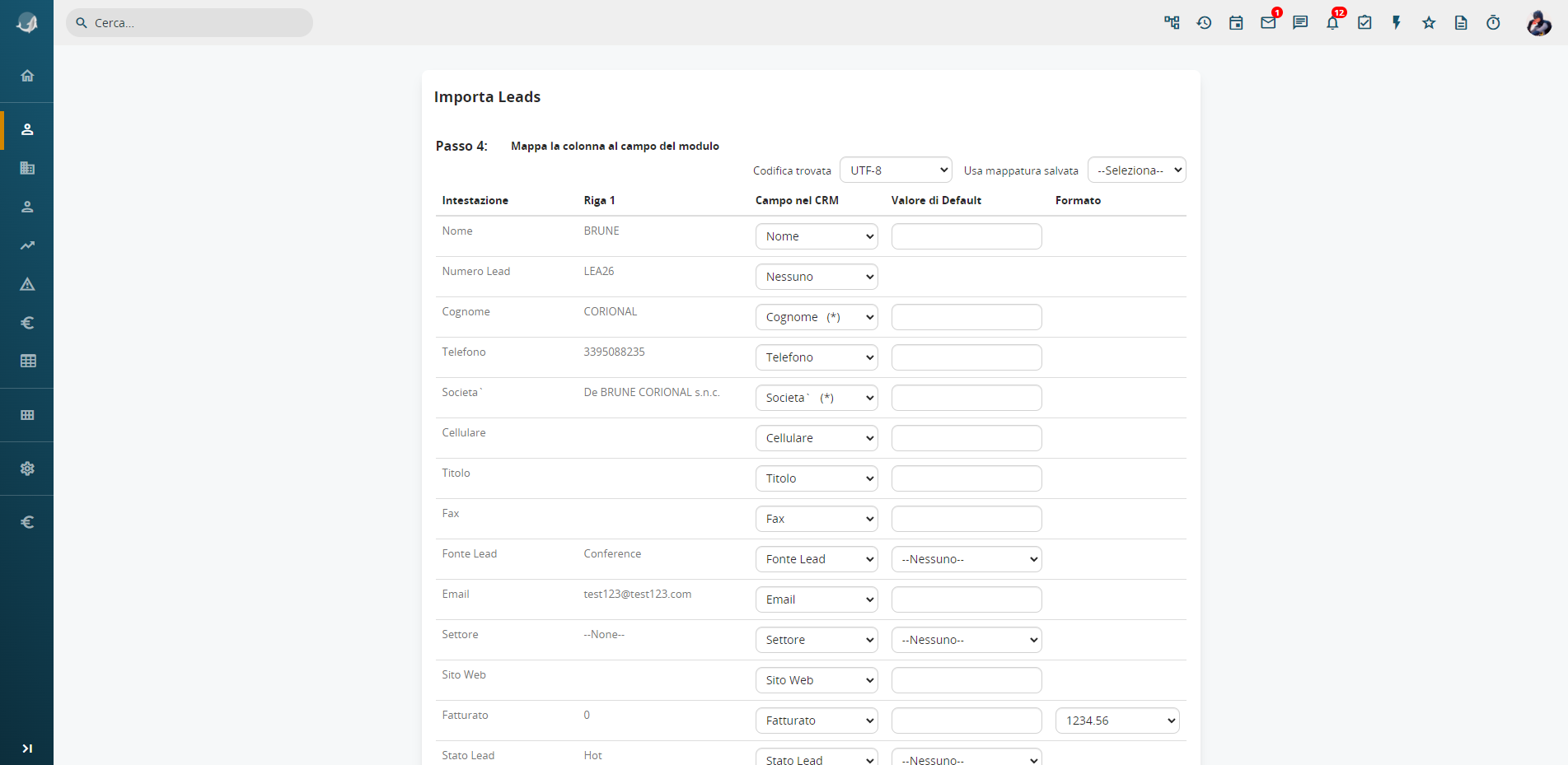
Procedendo con il pulsante AVANTI, dovrete mappare i vostri dati rispetto ai campi di vtenext (sia che si tratti di campi standard che di campi personalizzati).
|
Campo CRM |
Propone i campi standard e personalizzati presenti nel modulo su cui state lavorando. |
|
Valore di Default |
Potete indicare il valore di default da impostare se nel file csv la cella è vuota. |
Nota. Se dovete fare delle importazioni multiple, avete la possibilità di salvare le mappature per uso futuro, flaggando “Salva come Mappatura Personalizzata” ed attribuendo un nome. Nelle successive importazione la Mappatura sarà disponibile in alto a destra nel menù a tendina.
Una volta terminata la mappatura, cliccare su Importa per trasferire i vostri dati in vtenext. Nell’ultimo step dell’importazione verrà mostrato il risultato della stessa.
Ordine da rispettare nell'importazione di moduli relazionati.
Nel caso in cui si importino dei moduli relazionati, ad esempio Aziende e Contatti, si dovrà importare in prima battuta il modulo con relazione 1 - N (un'azienda N contatti) nel nostro caso Aziende e inseguito il modulo con relazione N a 1 Contatti ( N Contatti per 1 Azienda) che sarà da associare con le aziende appena importate.