
LLM
La sezione LLM delle impostazioni permette di registrare i modelli linguistici (LLM) che vtenext può usare per gli agenti e altre funzioni AI collegate. Qui si definiscono i dati di connessione del modello, il nome con cui identificarlo e alcuni parametri che influenzano il comportamento delle risposte.
vtenext non include un modello AI già pronto all'interno del CRM. Per configurare un LLM è necessario disporre di un modello remoto accessibile tramite API compatibili con OpenAI, oppure di un modello locale già installato e raggiungibile. In altre parole, questa configurazione serve a collegare vtenext a un servizio AI esterno o locale: il modello non è "a bordo" del CRM.
La schermata elenco
Nella lista sono visibili le configurazioni già salvate. Per ogni voce puoi vedere:
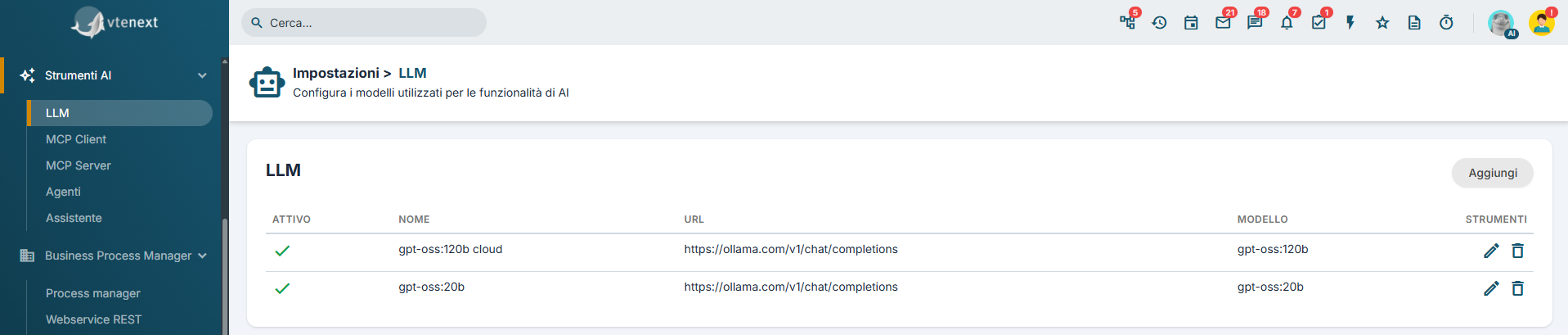
- Stato attivo o non attivo
- Nome della configurazione
- URL del servizio
- Modello utilizzato
Dalla lista puoi creare una nuova configurazione, modificare una voce esistente, eliminarla oppure attivarla e disattivarla rapidamente.
Creare un nuovo LLM
[SCREENSHOT: form di creazione di una configurazione LLM con i campi principali visibili]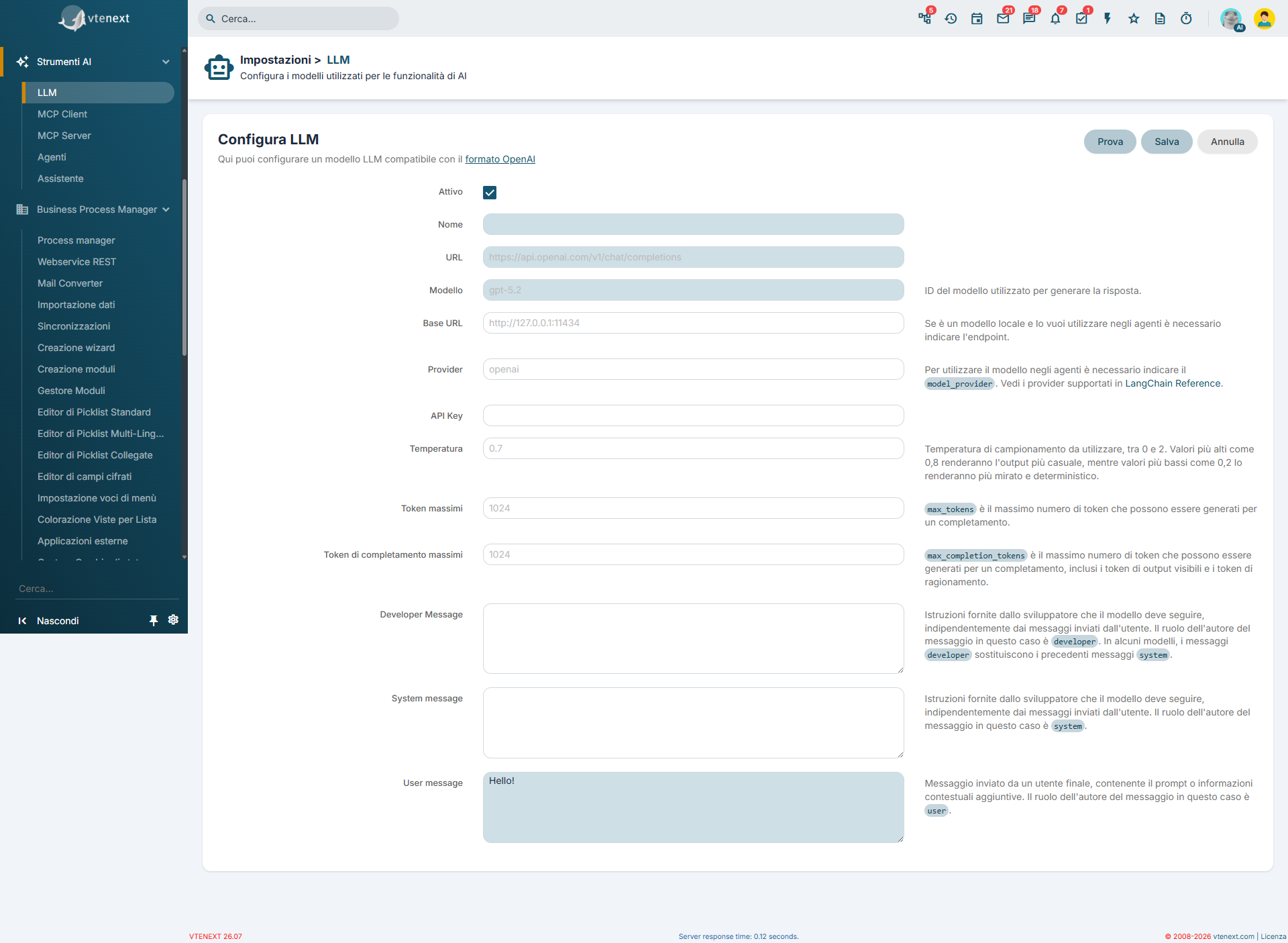
- Apri la sezione LLM.
- Fai clic su Aggiungi.
- Compila i campi richiesti.
- Se necessario, esegui un test della configurazione.
- Salva.
[SCREENSHOT: dettaglio dei parametri avanzati come Base URL, Provider, temperatura e limiti token]
- Attivo: rende il modello disponibile per l'utilizzo.
- Nome: nome descrittivo del modello visualizzato in vtenext. Campo obbligatorio.
- URL: endpoint API a cui vtenext invia le richieste al modello (ad esempio
https://api.openai.com/v1/chat/completions). Campo obbligatorio. - Modello: identificativo del modello da utilizzare (ad esempio
gpt-5.2). Campo obbligatorio. - Base URL: è l'indirizzo di base del servizio che ospita il modello. In pratica dice agli agenti AI e all'orchestratore Python dove si trova il servizio del modello. Diventa particolarmente importante quando si utilizza un modello locale o un servizio interno all'infrastruttura, per esempio un endpoint come
http://127.0.0.1:11434. - Provider: indica a vtenext e all'orchestratore Python che tipo di servizio c'è dietro al modello, ad esempio OpenAI oppure Ollama.
- API Key: chiave di autenticazione fornita dal provider, necessaria per autorizzare le richieste API.
- Temperatura: controlla il livello di casualità delle risposte generate. Valori bassi (ad esempio
0,2) producono risposte più coerenti, prevedibili e ripetibili; valori più alti (ad esempio0,8o superiori) favoriscono risposte più varie e creative. - Token massimi: definisce il numero massimo complessivo di token che il modello può utilizzare per elaborare la richiesta, includendo sia i messaggi inviati sia la risposta generata (se supportato dal provider).
- Token di completamento massimi: limita il numero massimo di token che il modello può utilizzare esclusivamente per la risposta generata.
- Developer Message: istruzioni rivolte al modello con ruolo developer, utilizzate per definire regole di comportamento o vincoli applicativi.
- System Message: istruzioni generali che definiscono il comportamento del modello durante la conversazione.
- User Message: messaggio di prova inviato al modello per verificarne il funzionamento. Campo obbligatorio.
Come funziona il test
Il pulsante di test invia una richiesta reale al modello con i parametri configurati e mostra:
[SCREENSHOT: intestazione del form con il pulsante di test visibile prima del salvataggio]
- esito dell'operazione
- codice di risposta
- header restituiti
- corpo completo della risposta
[SCREENSHOT: finestra con il risultato del test, codice di ritorno, header e risposta del modello]
Il test serve a verificare la configurazione, ma non sostituisce il salvataggio.
Il test invia una richiesta reale al modello remoto o locale. Se il modello non è raggiungibile via API, il test non può funzionare.
Esempi pratici
Esempio 1: modello compatibile OpenAI
Usa questa configurazione quando il modello è disponibile come servizio remoto tramite API esterna. Imposta nome, URL, modello e API Key, poi invia un semplice messaggio di test.
Esempio 2: modello locale
Se il modello gira in locale o su infrastruttura interna, compila anche Base URL e Provider. Anche in questo caso il modello deve essere già installato, attivo e raggiungibile via rete.