
22.2 Server MCP
La sezione Server MCP permette di pubblicare, tramite vtenext, un endpoint MCP che rende disponibili tool e operazioni del CRM a client esterni compatibili. In pratica, in questa sezione si decide quale server esporre e quali strumenti pubblicare attraverso di esso.
In sintesi: un server MCP non è un modello AI e non sostituisce un agente. È un punto di accesso che espone funzioni del CRM in modo controllato, così che un client MCP possa richiamarle dall'esterno.
Quando usarla
- Per esporre tool del CRM verso client esterni compatibili con MCP.
- Per selezionare in modo preciso quali operazioni rendere disponibili.
- Per creare un endpoint interno stabile da usare nelle integrazioni AI.
- Per generare, se serve, anche un MCP client collegato allo stesso server.
La schermata elenco
Nella lista sono visibili i server MCP già configurati.

|
Attivo |
indica se il server è disponibile e pubblico |
|
Endpoint |
identificatore del server pubblicato |
|
Descrizione |
testo descrittivo del server |
|
Tool pubblicati |
numero di strumenti resi disponibili tramite quel server |
|
MCP |
eventuale client MCP collegato, con stato di sincronizzazione |
Dalla lista puoi creare un nuovo server, modificarlo, eliminarlo oppure copiare il suo URL completo.
Creare un nuovo Server MCP
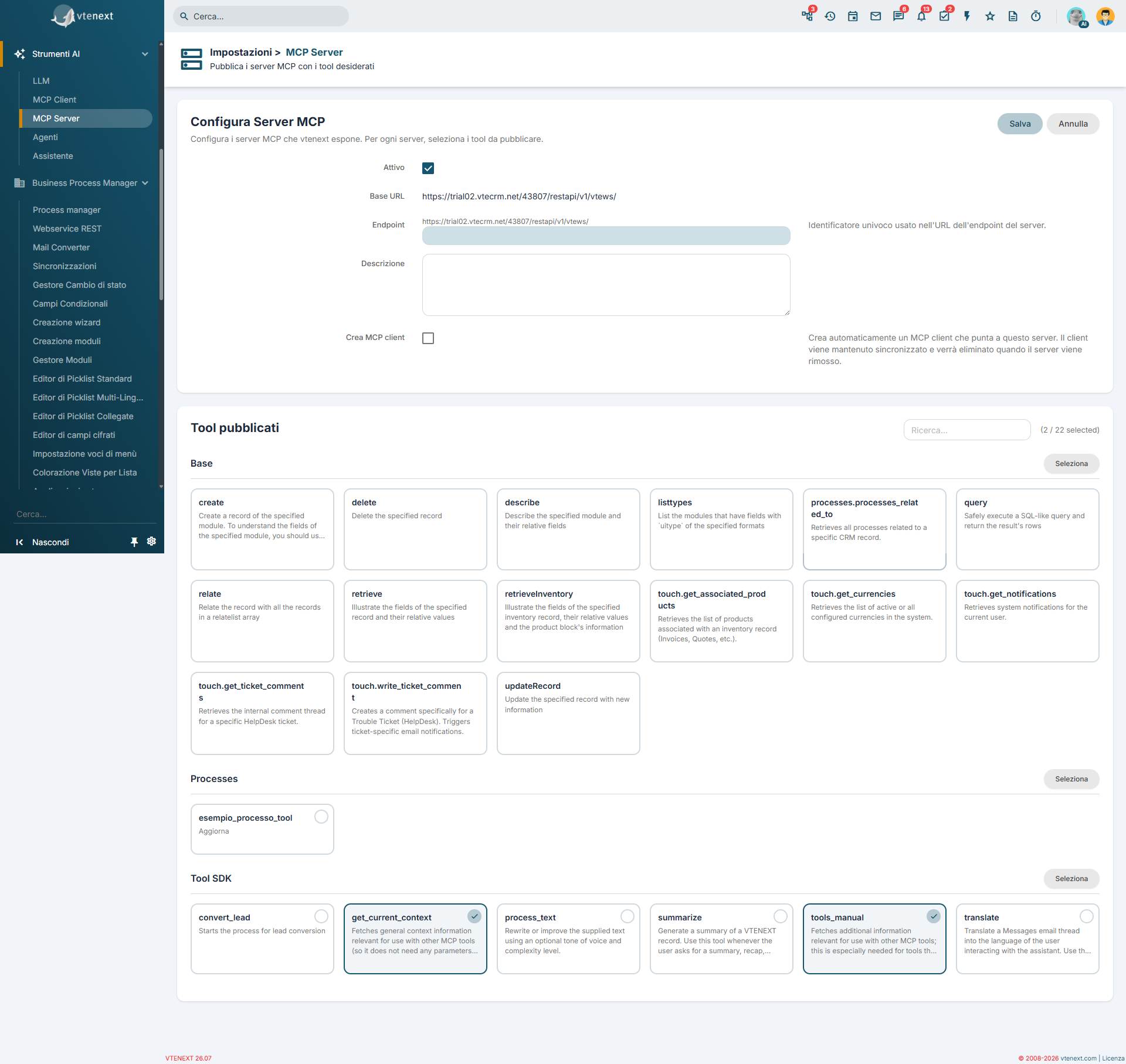
- Apri la sezione Server MCP.
- Fai clic su Aggiungi.
- Controlla il Base URL mostrato dal sistema e verifica che sia raggiungibile dall'esterno.
- Inserisci il nome dell'Endpoint.
- Aggiungi una descrizione, se utile.
- Decidi se creare anche il client MCP collegato.
- Seleziona i tool da pubblicare.
- Salva la configurazione.
Parametri da impostare
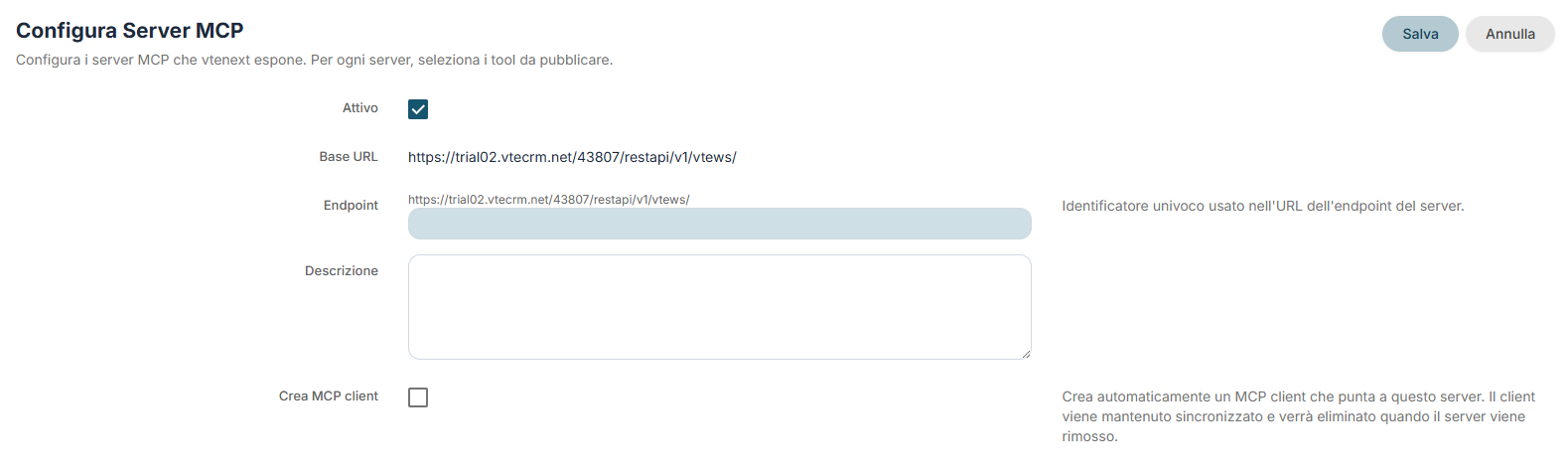
|
Attivo |
rende il server disponibile all'uso |
|
Base URL |
parte iniziale dell'indirizzo del server ( |
|
Endpoint |
identificatore finale del server. È la parte che completa l'URL pubblico del server MCP. Deve essere univoco e può contenere lettere, numeri, underscore e trattino |
|
Descrizione |
serve a spiegare lo scopo del server agli amministratori o a chi lo mantiene |
|
Crea MCP client |
crea automaticamente un client MCP che punta a questo server. Il collegamento viene mantenuto sincronizzato e, se il server viene eliminato, anche il client collegato viene rimosso |
Selezione dei tool pubblicati
Dopo i campi principali, la schermata mostra l'area dedicata ai tool pubblicati.
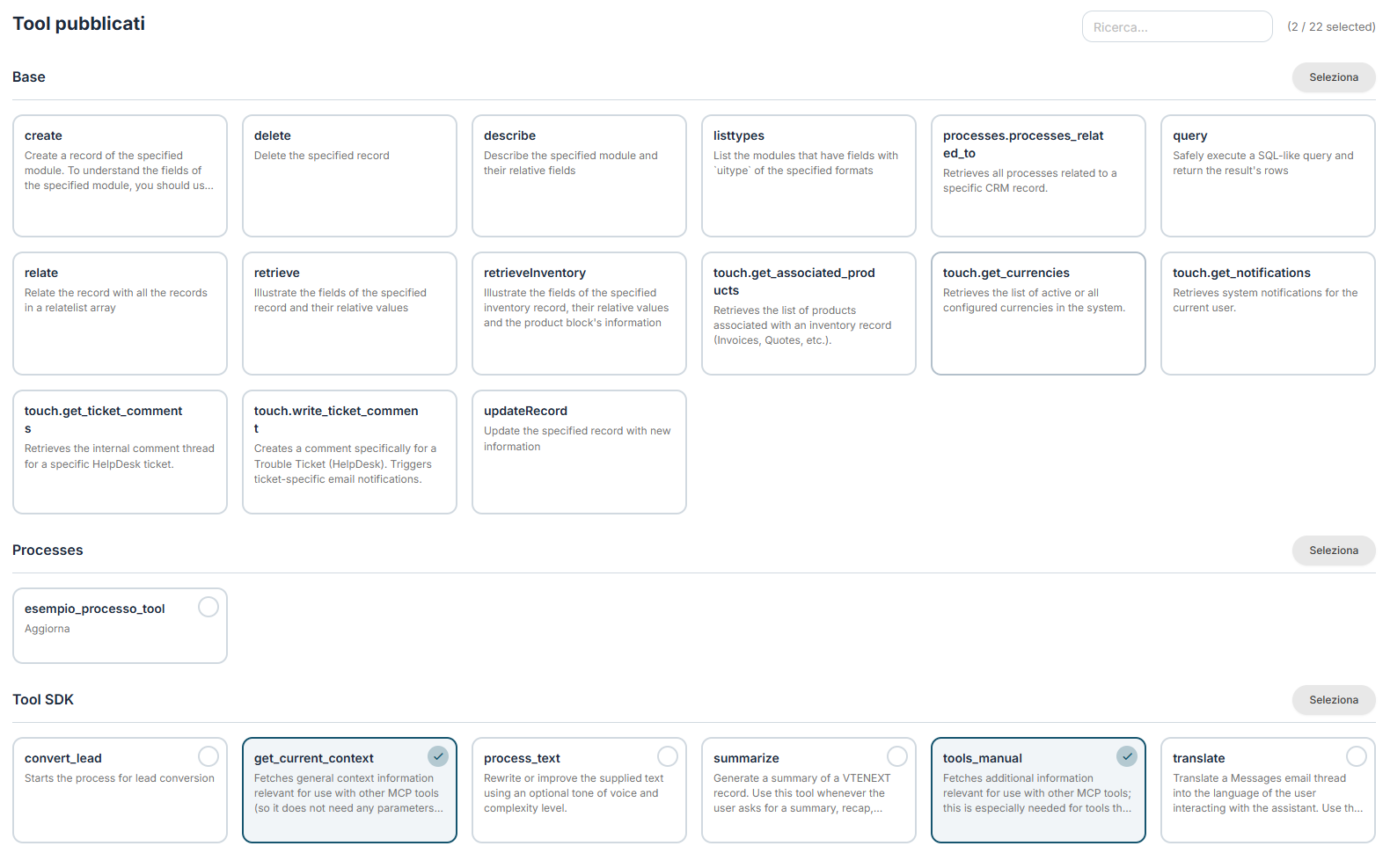
I tool disponibili possono provenire da più aree del sistema, ad esempio:
- Tool Base
- Tool SDK (vedi MCP Server per ulteriori dettagli)
Puoi selezionarli per gruppo oppure cercarli rapidamente tramite il campo di ricerca. Alcuni tool di base vengono mantenuti automaticamente dal sistema, anche se non li selezioni manualmente, per garantire il corretto funzionamento dell'integrazione.
Esempi pratici
Esempio 1: server MCP per tool interni del CRM
Puoi creare un server dedicato a un insieme ristretto di tool, per esempio solo quelli necessari a un assistente interno o a un'integrazione controllata.
Esempio 2: server MCP con client collegato
Se vuoi che il server sia subito utilizzabile anche dal lato client, puoi attivare l'opzione Crea MCP client. In questo modo vtenext prepara automaticamente anche il client che punta a quel server.
Esempio 3: pubblicazione selettiva dei tool
Se non vuoi esporre tutte le funzioni disponibili, puoi pubblicare solo i tool realmente necessari. Questo approccio aiuta a mantenere l'integrazione più ordinata e controllata.