
22.7 Configurazione passo-passo
In questa sessione, vedremo come configurare il nostro personale Assistente AI, basandoci sulla piattaforma Ollama. Per fare un po' di chiarezza, Ollama è un programma gratuito ed open source che permette di gestire ed eseguire modelli linguistici di intelligenza artificiale (LLM), mettendo a disposizione appunto dei modelli preconfigurati e potendo poi personalizzarli secondo necessità. In vte, utilizzeremo i modelli di Ollama, in modo da poter esplorare la potenza dello strumento, senza dover per forza partire da zero.
L'esempio che faremo, è quello di creare una persona virtuale. La situazione è che nell'azienda del nostro cliente, un dipendente storico che ha prestato servizio in quella specifica azienda per più di 40 anni, sta per andare in pensione. Molte informazioni sono nella memoria storica di questa persona. Perchè questo tesoro non vada perduto, configureremo lo strumento per trasferire la memoria del futuro pensionato, all'interno di un Assistente Virtuale.
Come prima cosa, andiamo su Ollama che ci richiede la creazione di un account (scegliamo di crearne uno gratuito), inserendo i dati richiesti nell'apposita finestra di registrazione:
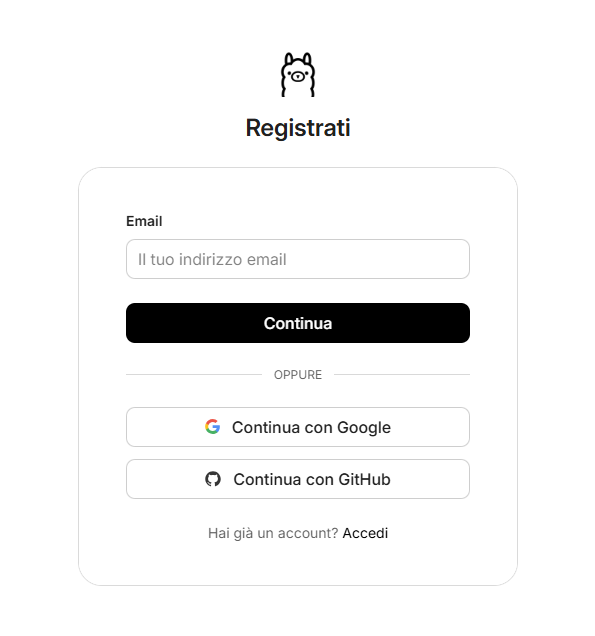
Schermata di registrazione ad Ollama
Una volta registrati, sarà possibile, cliccando sul proprio avatar in alto a destra, e poi cliccando su Settings, creare un'API Key, fondamentale per iniziare la configurazione su vtenext:
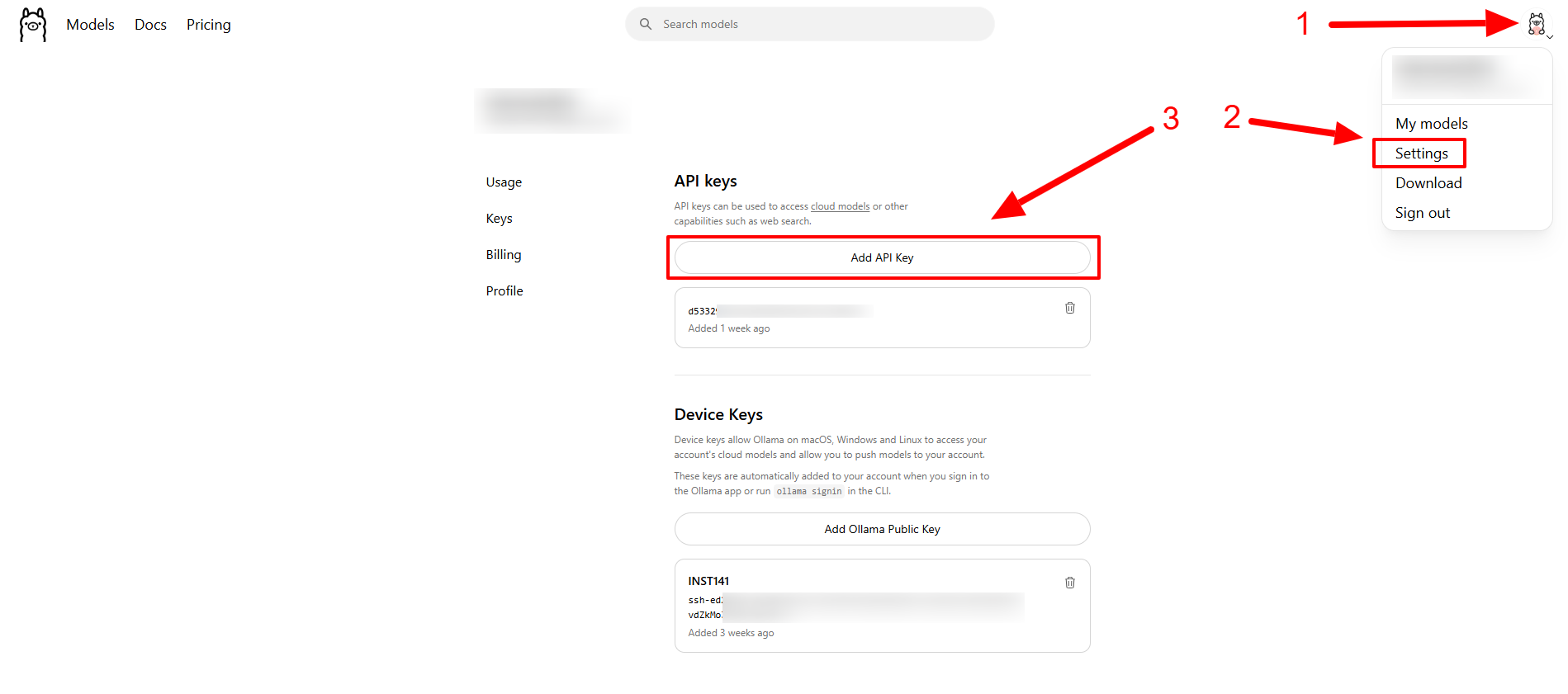
Schermata di generazione/configurazione dell'API Key di Ollama
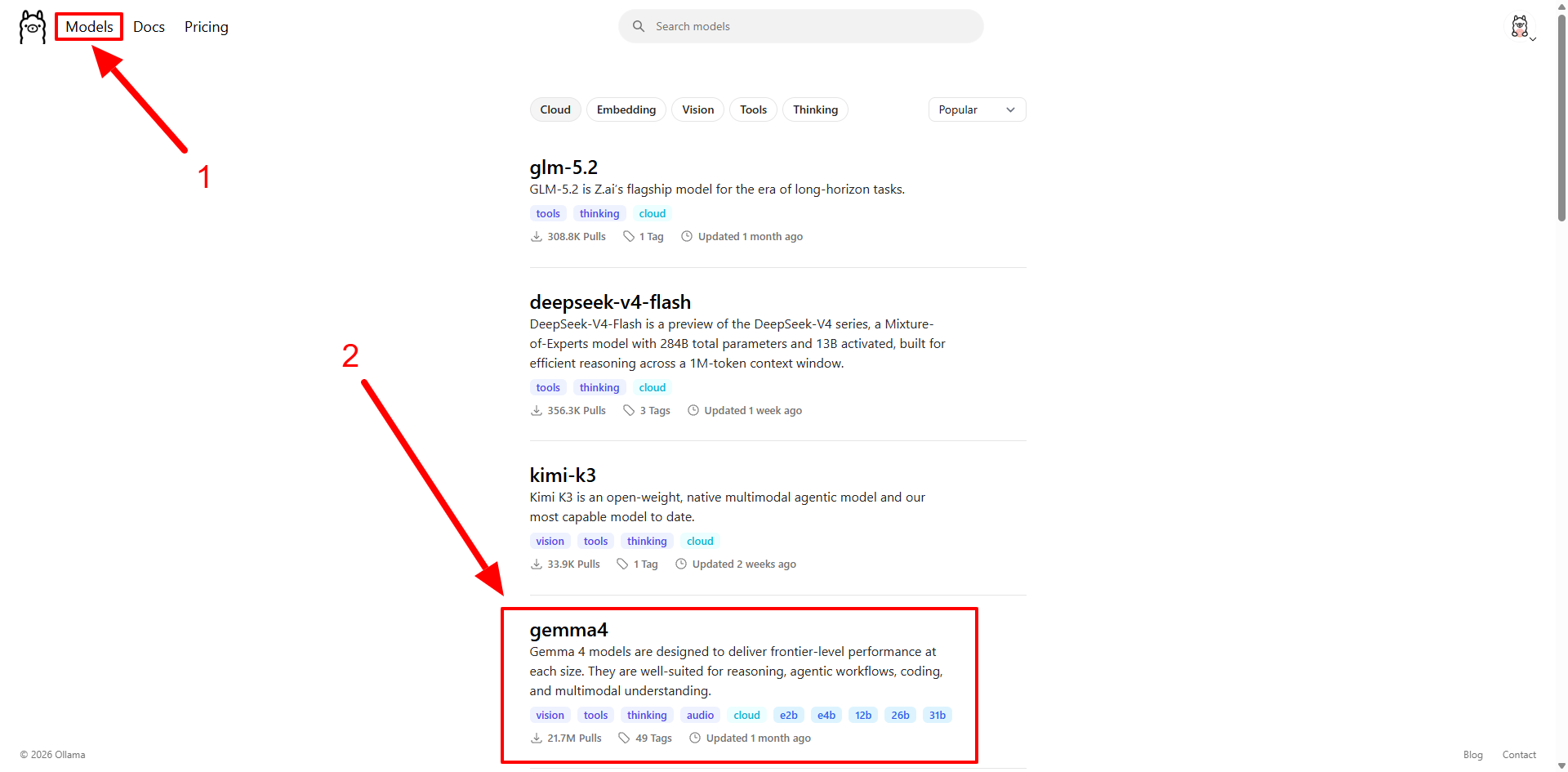
Come ultimo step da fare sul sito Ollama, è quello di cercare un modello adatto alle nostre esigenze. Si noti che i modelli free ed a pagamento sono inseriti tutti nella stessa lista, quindi è facile scegliere il modello non desiderato. Per continuare il percorso gratuito che vi può aiutare a fare i dovuti test, vi suggeriamo di cercare questi modelli:
- gemma4
- nemotron-3-super
- minimax-m3
- gpt-oss
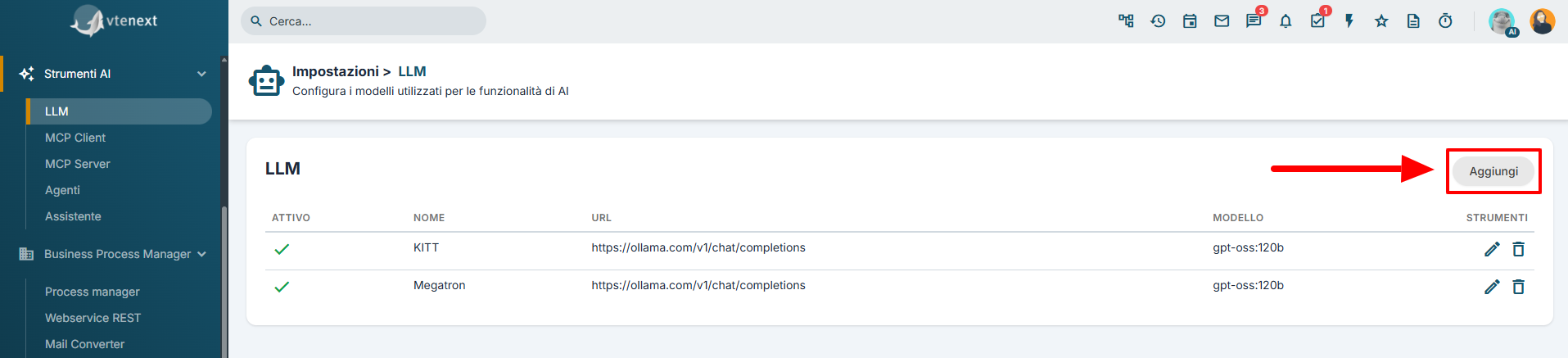
E' giunta l'ora di spostarci su vtenext e preparare la configurazione per l'LLM, ovvero l'interprete del linguaggio naturale. Andando in IMPOSTAZIONI > STRUMENTI AI > LLM, vedremo la lista di quelli già configurati e possiamo crearne di nuovi, cliccando sul pulsante AGGIUNGI presente in alto a destra:
Supponendo di aver scelto come modello "gemma4", configureremo tutti i campi necessari per agganciare tale modello. Ogni campo avrà una sua precisa configurazione e nello specifico, sarà la seguente (tutti i campi lasciati in bianco, sono opzionali):
|
Attivo |
Spunta attiva per dire che questo interprete può essere utilizzato |
|
Nome |
Franco: stiamo cercando di creare una persona virtuale |
|
URL |
https://ollama.com/v1/chat/completions |
|
Modello |
gemma4:latest |
|
Base URL |
https://ollama.com |
|
Provider |
ollama |
|
API Key |
l'API Key generata su Ollama, copiata ed incollata direttamente in questo campo |
|
Temperatura |
0.1 per avere risposte più deterministiche e senza deduzioni o libere interpretazioni |
|
User Message |
Io sono Franco, come ti posso aiutare? |
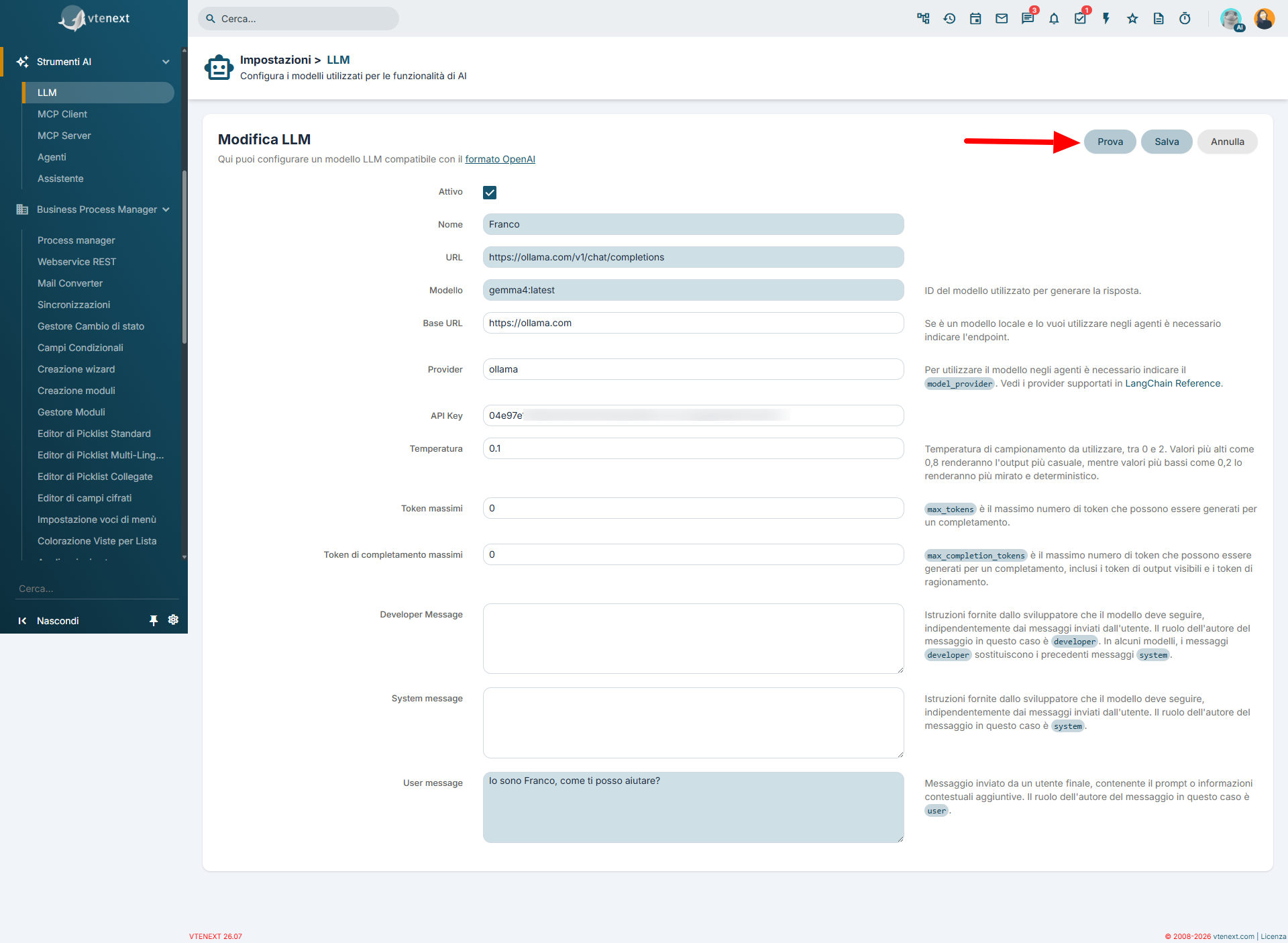
Schermata con le configurazioni fatte per l'LLM di Franco
Una volta inseriti i parametri, cliccare sul pulsante PROVA in alto a destra, per poter verificare che il collegamento funzioni correttamente. Se tutto è andato a buon fine, la schermata con le varie tab, avrà questo aspetto:
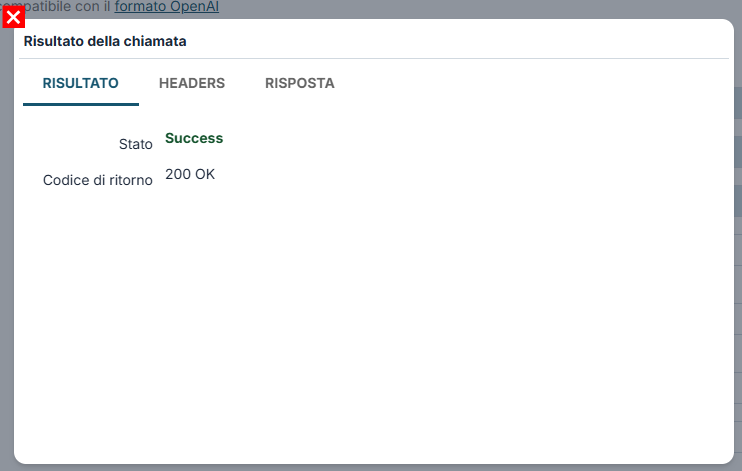
TAB RISULTATO
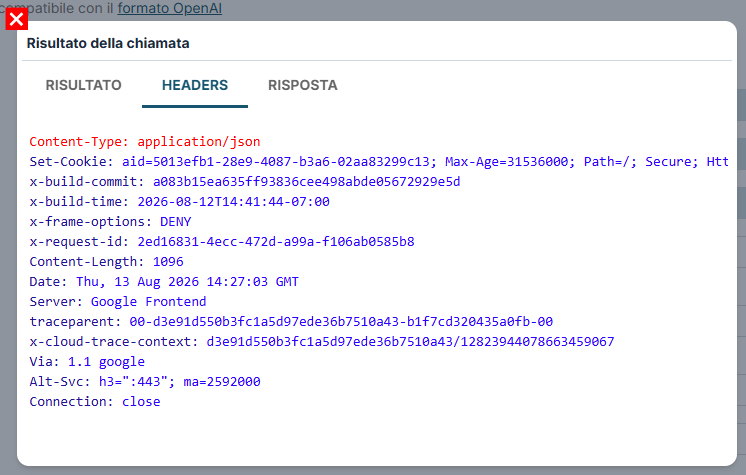
TAB HEADERS
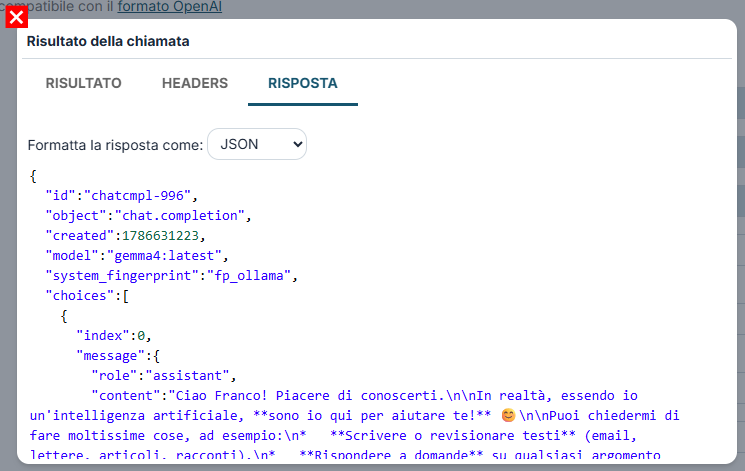
TAB RISPOSTA
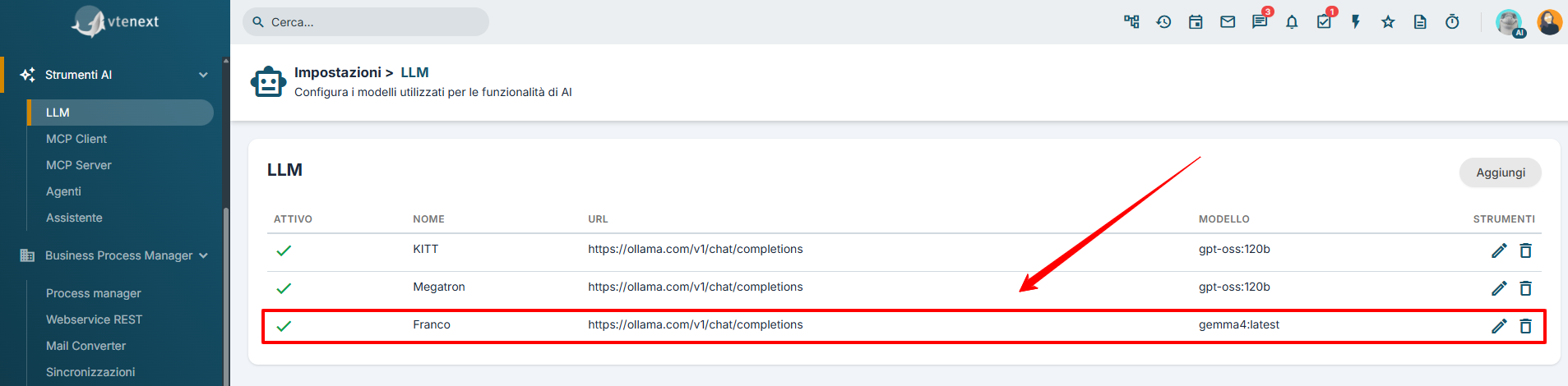
2)Cliccando Configurazioneinfine sul pulsante SALVA, potremo vedere la lista di tutti gli LLM conconfigurati, parametritra dacui inserireil pernostro Ollama.Franco appena creato.
3) configurazione MCP Server.
4) Configurazione MCP Client;
5) Configurazione Agente;
6) Configurazione Assistente.
7) Esempio pensionato metalmeccanico che sta per andare via con utilizzo del modulo FAQ per inserire le memorie storiche.
In questo caso è consigliabile usare una temperatura bassa atrimenti la risposta è creativa.
Si consiglia nel caso di utilizzo Kitt su dati aziendali di disabilitarenel MCP la ricerca online. Con la ricerca online il siste,a potrebbe ricercare l'informazione online e non dai documenti o FAQ caricate dentro.
- inserire screenshot in cui si fanno le domande a KITT ( indicare per una maggiore precisione delle risposte di fornire il contesto a KITT).