
APP MeetApp for vtenext
Scarica l’app
Per ottenere l'app è facile! Cerca "MeetApp for vtenex" sul tuo store preferito (o clicca su App Store o Google Play) e scarica.
Login
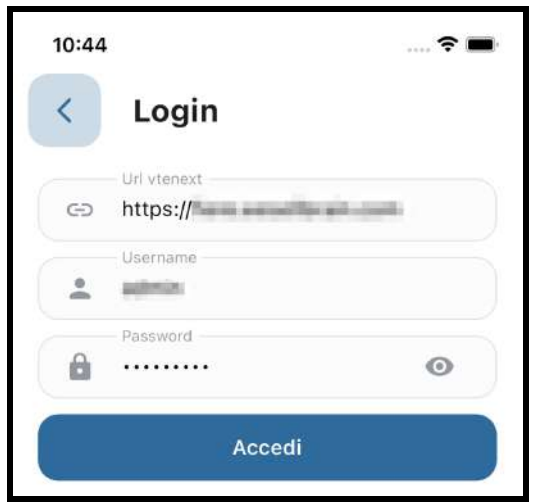
Per loggarti inserisci le credenziali cliccando nel bottone in alto a destra e andando su impostazioni.
Le tre informazioni necessarie per loggarsi sono:
- url del tuo ambiente vtenext preceduto da https://
- Username del tuo utente
- Password del tuo utente
La lingua dell’app cambia in base alla lingua del telefono o tablet.
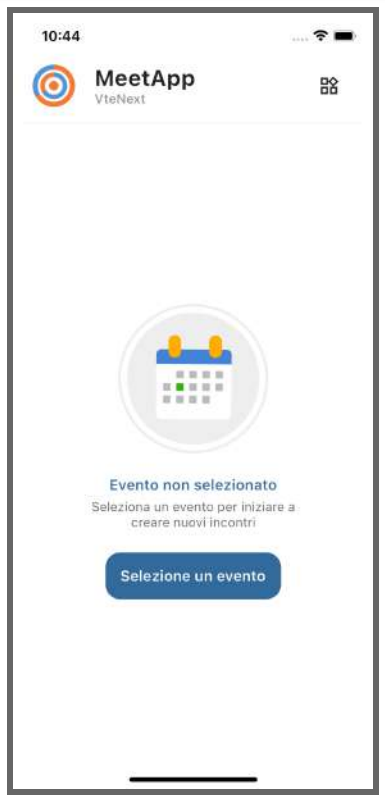
Seleziona Evento
Seleziona l’evento a cui stai partecipando o semplicemente un evento generico di visite commerciali.
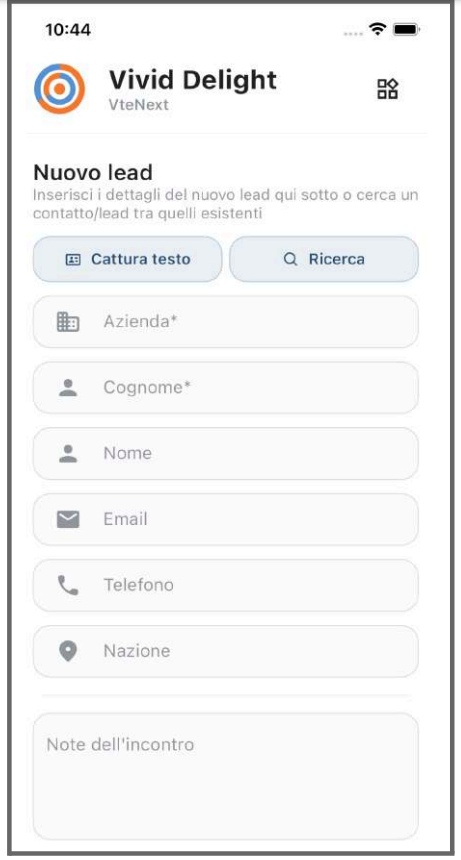
Inserisci un nuovo incontro
Nel momento in cui incontri una nuova persona inserendo i dati come azienda cognome e nome verrà salvato l’incontro.
Per creare un'entità leads su crm vtenext dovrai andare sull’incontro in vtenext e cliccare sui tre puntini e Converti in Lead.
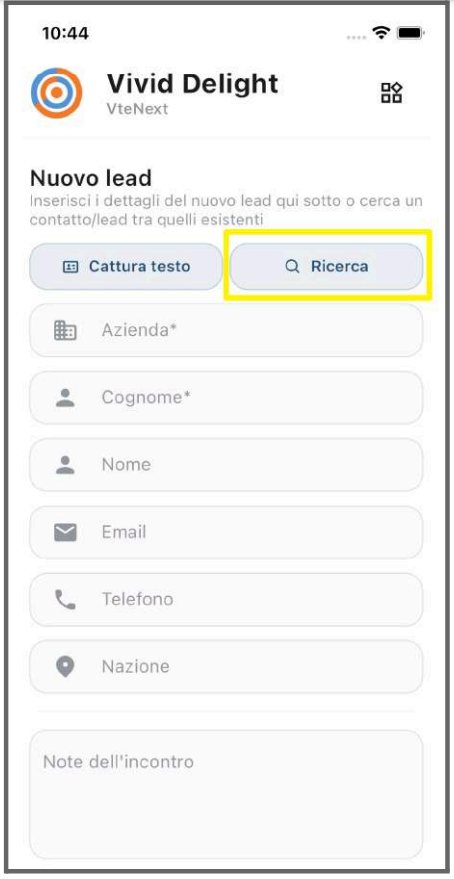
Ricerca Seleziona un contatto o un lead esistente
Puoi associare un incontro ad un contatto o ad leads esistente, per fare questo clicca su Ricerca e ti comparirà la lista dei tuoi contatti e leads a seconda della tua visibilità sul crm vtenext.
Per distinguere dalla lista sono stati evidenziati in 🟢verde i leads e in 🟡giallo i contatti.
Salva l’incontro
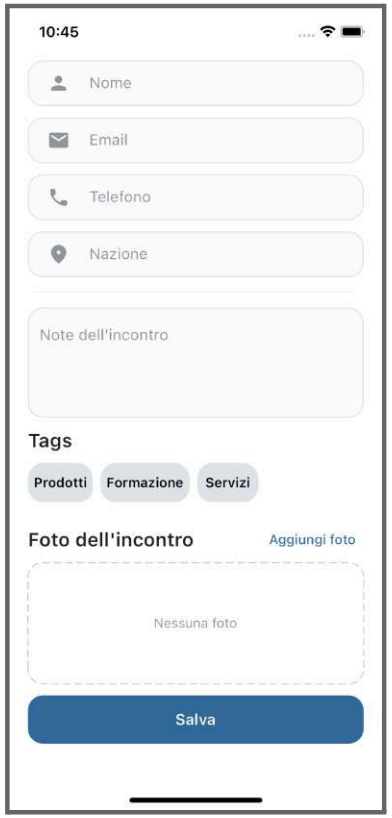
Sull’incontro puoi salvare dati utili come associare dei tags, prendere delle note, aggiungere foto all’incontro. Sulle note dell’incontro puoi anche inserire dettando vocalmente cliccando sul microfono.
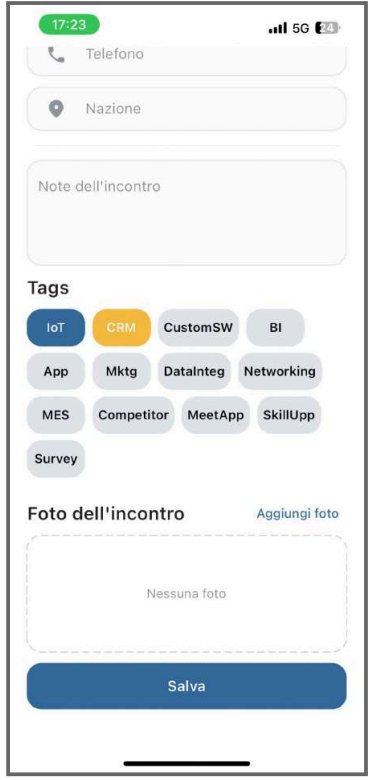
Tag Prioritario
Se desideri evidenziare un tag come prioritario, ossia quello che ritieni più significativo per quell'incontro, come ad esempio l'interesse mostrato da un potenziale cliente verso un prodotto specifico, premi a lungo sul tag desiderato fino a quando non si colorerà d'oro.
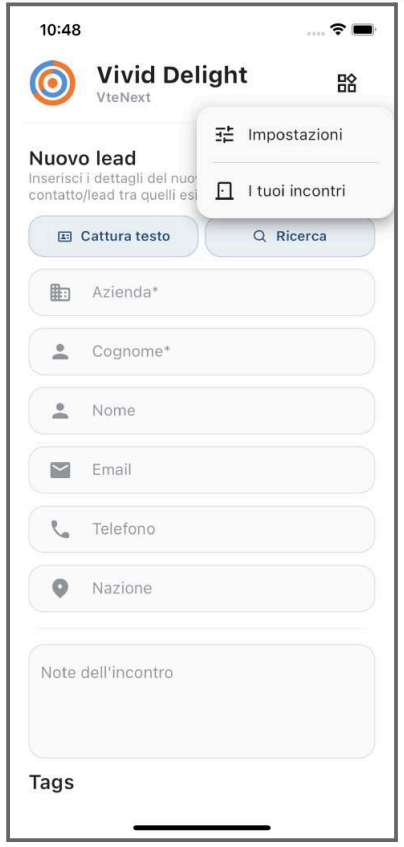
Menù
In alto a destra trovi il menù: puoi accedere alle impostazioni e alla lista degli incontri inseriti.
Impostazioni
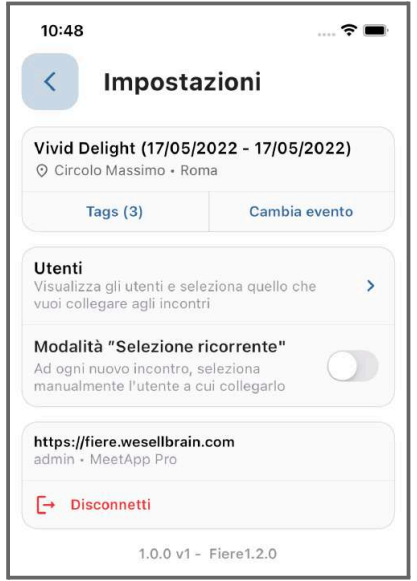
All’interno delle impostazioni puoi:
- Cambiare evento (selezionare un nuovo evento).
- Tags vedere i tags o creare uno nuovo (se è attiva la Relazionalità tags).
- Utenti visualizzare l’utente utilizzato o selezionare un utente diverso.
- Modalità “Selezione ricorrente” se attiva ad ogni nuovo incontro potrai collegare manualmente l’utente a cui collegarlo. E’ utile nei casi in cui viene impostato un unico tablet dove più persone possono inserire i dati.
- Disconnessione.