
Configurazione ed uso del modulo Documenti
1. Installazione del modulo
Il modulo viene rilasciato come archivio ZIP importabile in modo standard da vtenext. È necessario essere utenti amministratori per poter entrare nel menù impostazioni del CRM, quindi selezionare “Gestione Moduli” e il relativo tab “Moduli Personalizzati”.
Il modulo è stato testato su versioni vtenext 21.02. Per l’integrazione con versioni precedenti è necessario contattare il fornitore.
2. Principali anagrafiche gestite
Le principali anagrafiche coinvolte nella gestione del modulo Documenti, sono le seguenti:
Aziende: Codifica delle Aziende
Sedi: Codifica delle Sedi: stabilimenti aziendali, o filiali
Fornitori: Codifica dei Fornitori
Contatti: Codifica dei Contatti/Risorse dei Fornitori
Tipi Documento: Codifica di tutte le tipologie di documento
3. Configurazione del modulo
Tipi Documento (TD)
Codificare tutte le tipologie di documento che si intende gestire: siano essi dei Clienti (Aziende) o dei propri Fornitori.
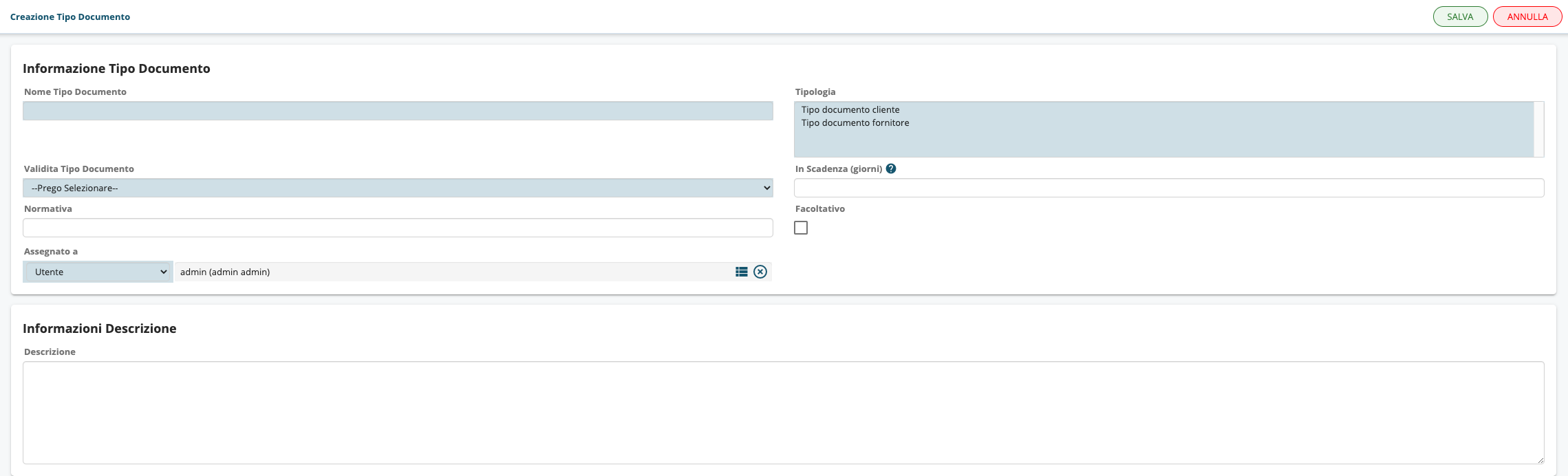
Per ogni documento il sistema permette di definire:
- Tipologia: Tipo documento cliente (es. DVR) o Tipo documento fornitore (es. DUVRI)
- Validità Tipo Documento. Per modificare i valori presenti sulla picklist, modificare la picklist multi linguaggio. Es. M12 =mese12 = un anno.
- In Scadenza (giorni): è l’arco temporale precedente l’effettiva scadenza che l’utente imposta per essere avvisato dell’imminente scadenza. Es. imposto che il sistema 20 giorni prima della scadenza passi il documento “in scadenza”.
- Normativa: il sistema permette di indicare la normativa che regola la gestione del TD in oggetto.
- Facoltativo: l’utente tramite il flag può definire come facoltativo il TD in oggetto

Aziende e Sedi
Codifica delle Aziende e rispettive sedi. Per le Società di Servizi le Aziende sono i Clienti. Per ogni sede, dal tab Tipi Documenti Richiesti, l’utente può selezionare le tipologie di documenti richiesti.

Il popup mette a disposizione la lista di documenti precedentemente codificati dove l’utente può facilmente selezionare quelli da associare, quindi gestire, per quella particolare Sede.

Si troveranno successivamente collegati i TD definiti per la Sede. Attraverso il comando “modifica” (icona della matita), presente sulla schermata custom, si possono personalizzare le informazioni relative al Tipo Documento.

|
Approfondimenti La possibilità di modificare le informazioni/dati di un Tipo Documento per una specifica Sede rende maggiormente flessibile e personalizzabile la gestione. Questo rende possibile, per esempio, rendere obbligatorio per una particolare Sede un documento che per altri si ritiene facoltativo oppure specificare una precisa “data inizio” e una specifica “data fine” gestione di un Tipo Documento per quella particolare Sede. |