Collegare MailUp a vtenext
CONFIGURAZIONE ACCOUNT
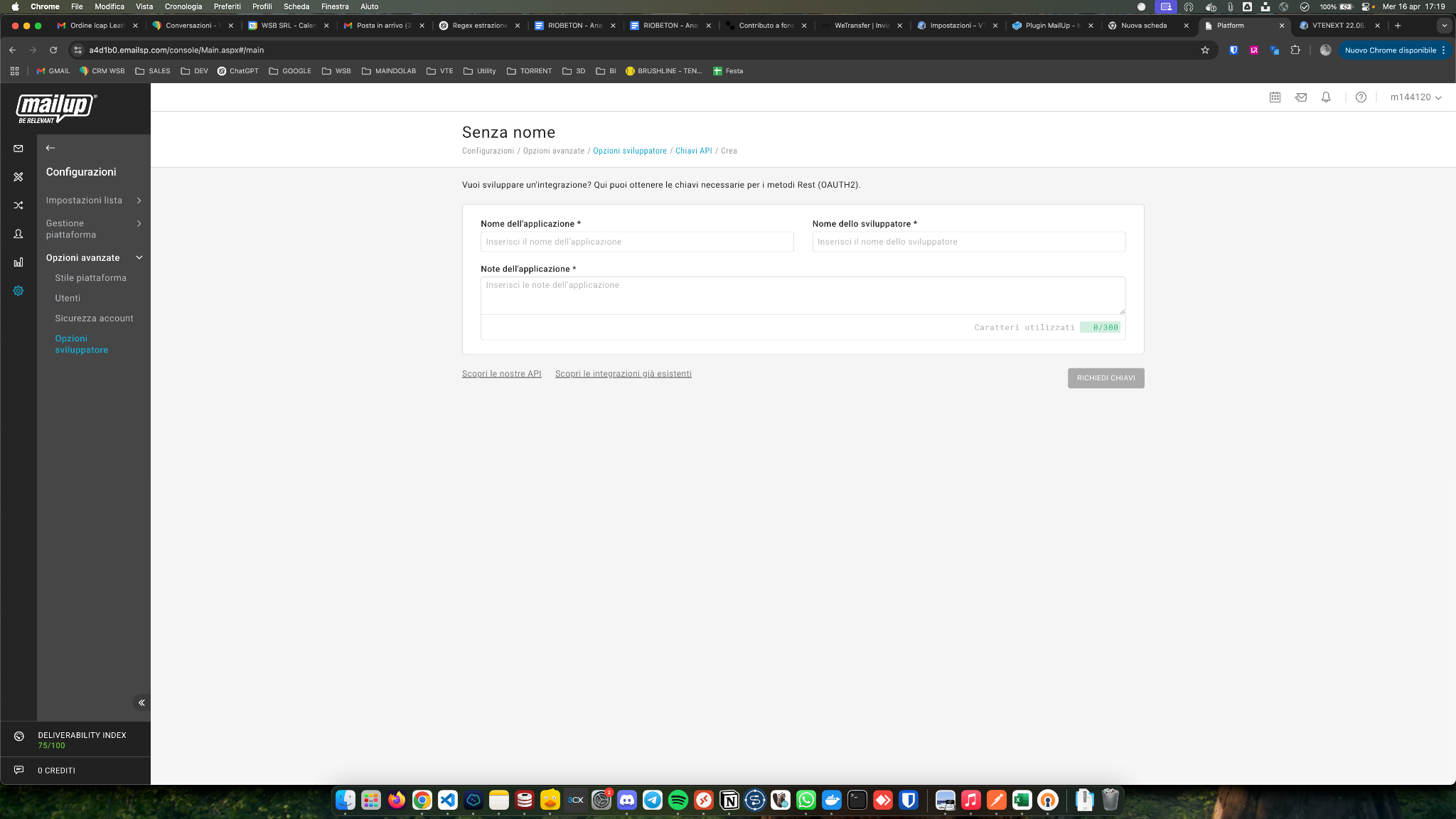
Entrare in MailUp andare su Impostazioni > Opzioni avanzate > Opzioni sviluppatore > Nuova Chiave API. Ti genera il Client ID e la Secret Key.
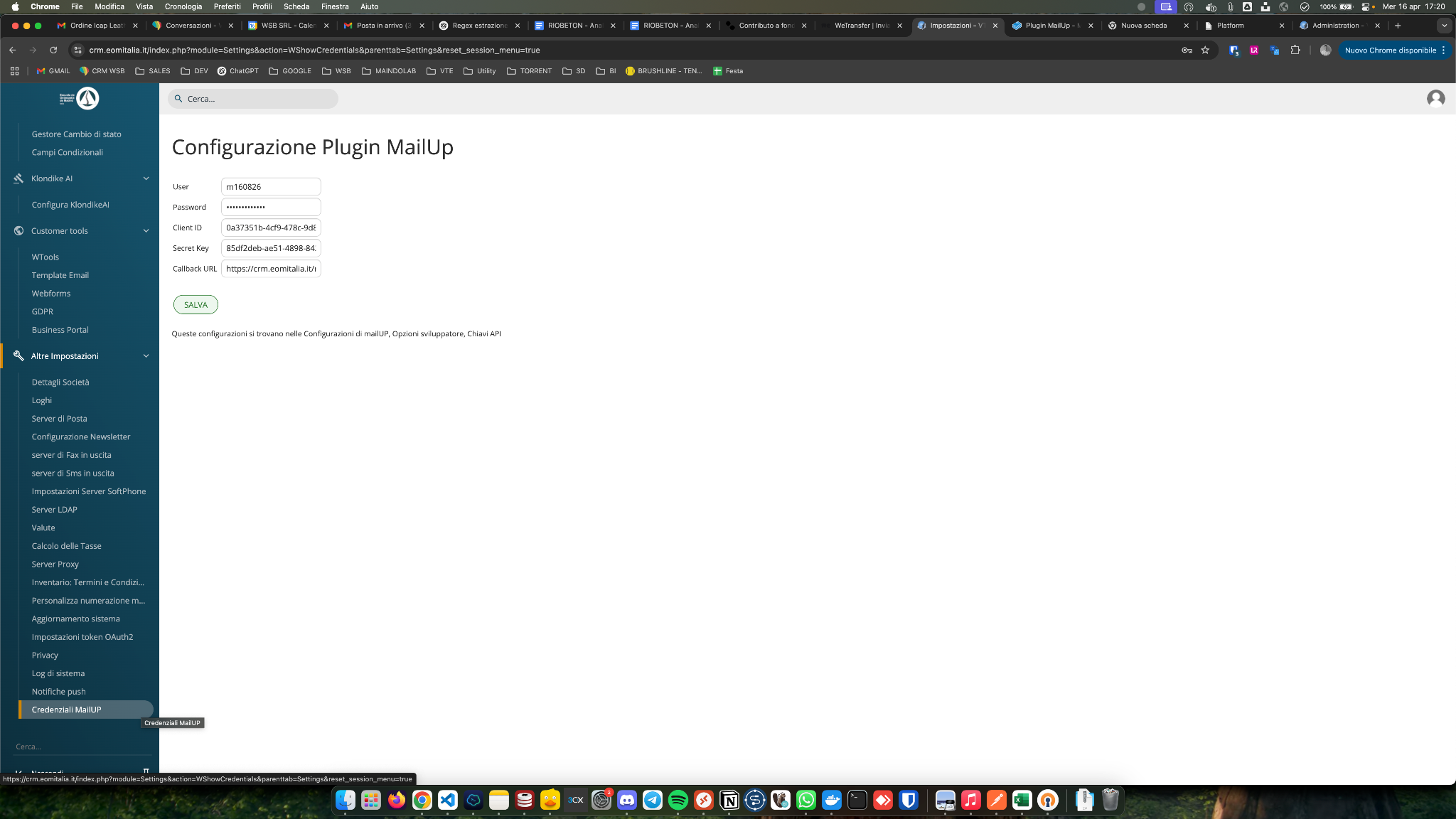
In vtenext inserire user password Client ID e Secret Key all’interno della sezione Impostazioni > Configurazione account vtenext. Il CallBack URL non è obbligatorio e corrisponde all’URL del tuo CRM.
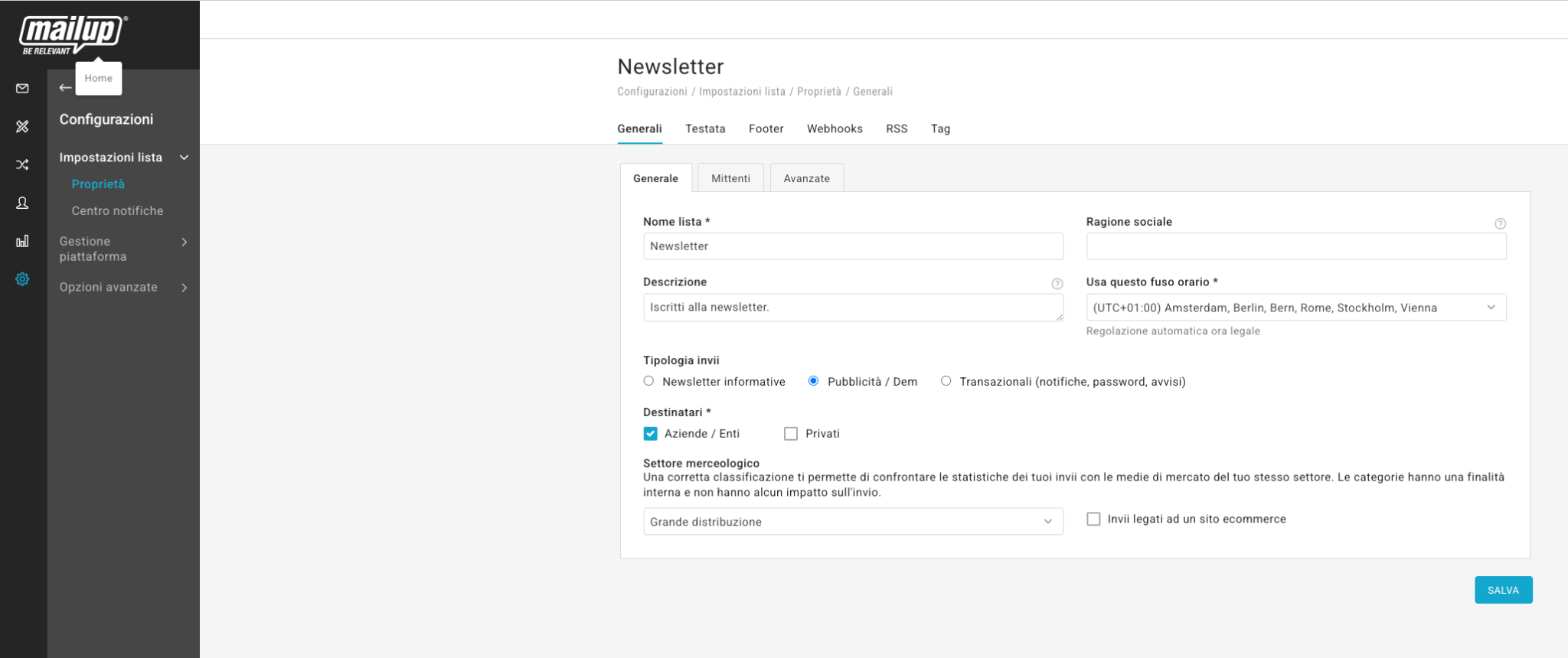
Creare una lista: Su Mailup > Configurazioni/Impostazioni lista/Proprietà/Generali e Salva. In questo modo avrai creato la tua prima lista su MailUp se hai già delle liste non occorrerà fare nulla.
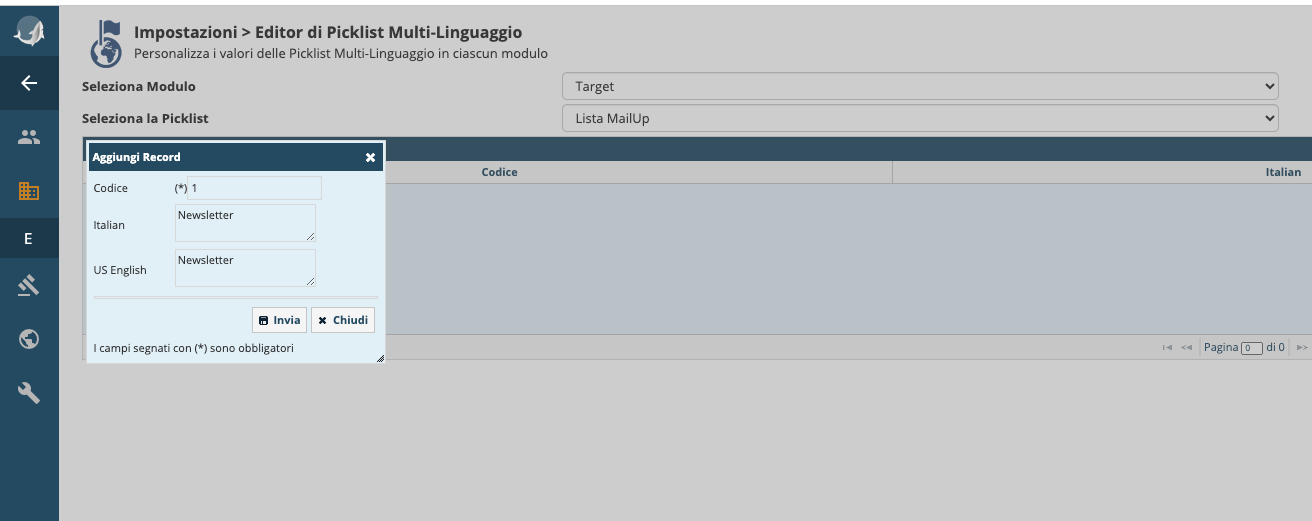
Per andare a visualizzare le liste in vtenext bisogna entrare in Editor di Picklist Multilinguaggio per aggiungere i record della lista.
Nel campo codice va inserito l’ID di lista di Mailup. L'ID della lista è un numero identifi cativo che troverai entrando su Gestione Liste prima colonna ID.
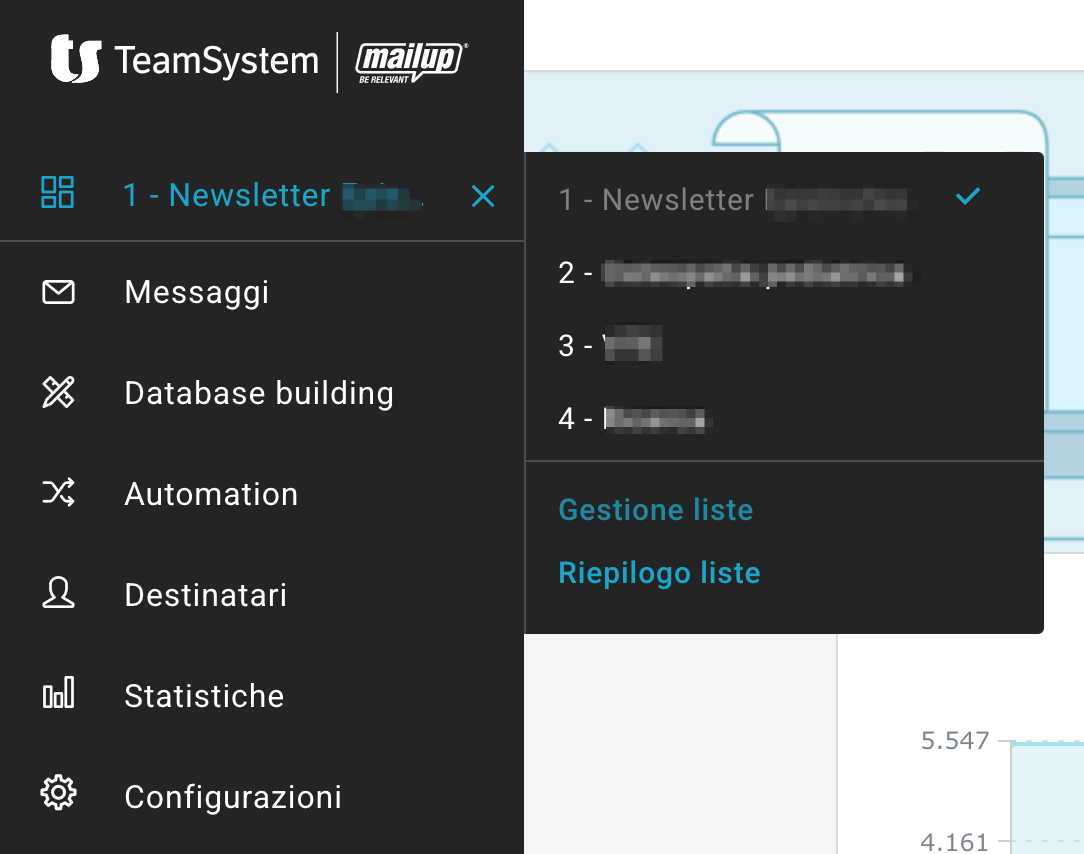
L'ID lista viene usato per connettere MailUp con altre applicazioni o per automatizzare processi di marketing.
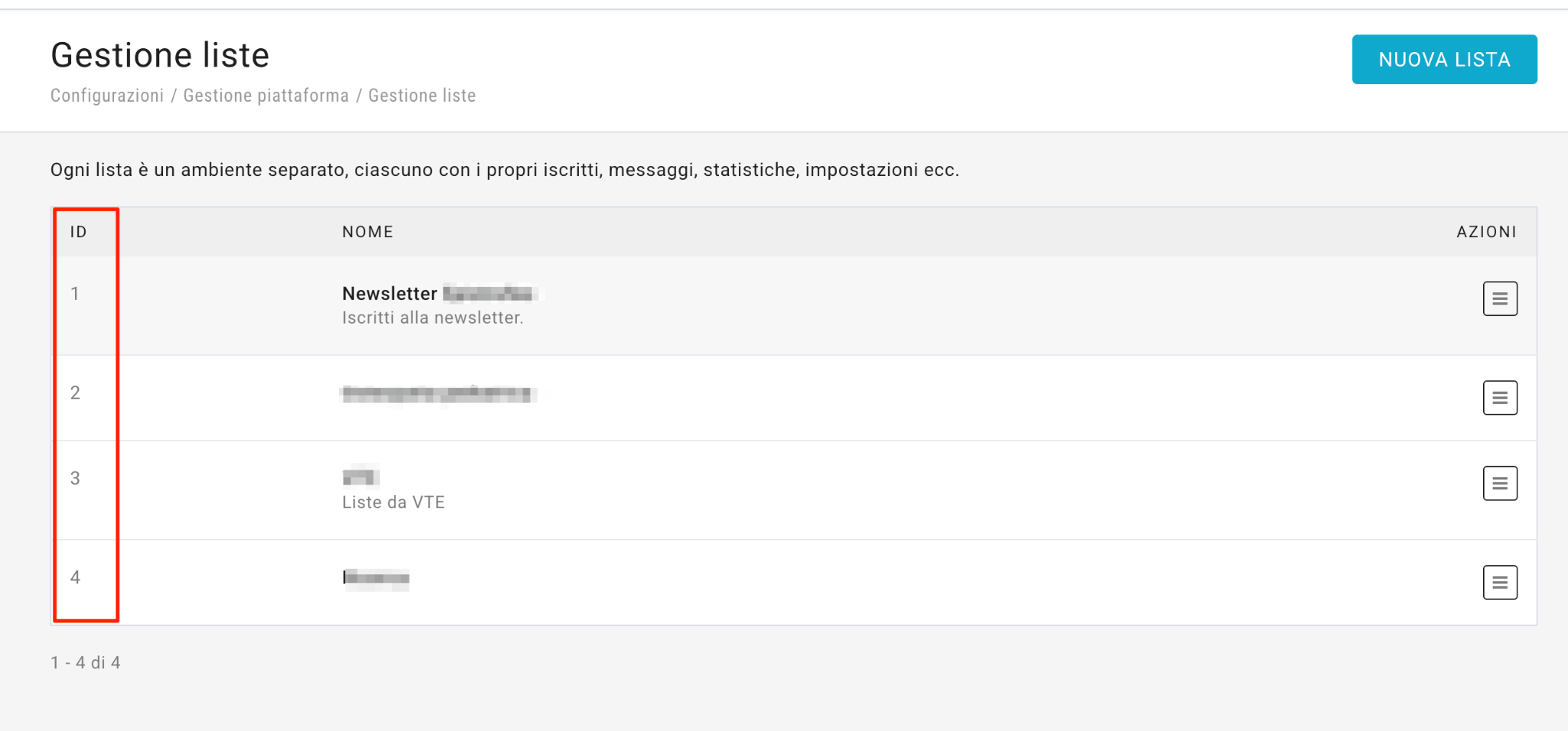
Nei campi Nome inserire il nome della lista che si vuole visualizzare come label. L’importante è il codice identificativo (ID).
Se in futuro si vogliono creare più liste in sincronia con vtenext dobbiamo procedere sempre manualmente come sopra. Prima creare la lista in MailUp e poi aggiungerla come record alla picklist multilinguaggio (facendo attenzione all’ID della lista).