
Aggiornamento tramite interfaccia Web
Prerequisiti
Prima di avviare la procedura di aggiornamento, verificare che siano soddisfatti i seguenti requisiti:
- vtenext deve essere aggiornato almeno alla versione 25.02.2. Solo a partire da questa versione è possibile procedere con l'aggiornamento alla release 26.*.
- Deve essere presente una licenza valida e attiva.
- Deve essere disponibile un utente amministratore attivo con autenticazione locale (autenticazione tramite password locale senza autenticazione a due fattori).
Procedura di aggiornamento
Nella versione 25.02.2, se è abilitato il controllo automatico degli aggiornamenti, l'utente amministratore riceverà una notifica della disponibilità della nuova versione, che segnalerà la necessità di aggiornare la versione di PHP.(immagine)(Immagine)
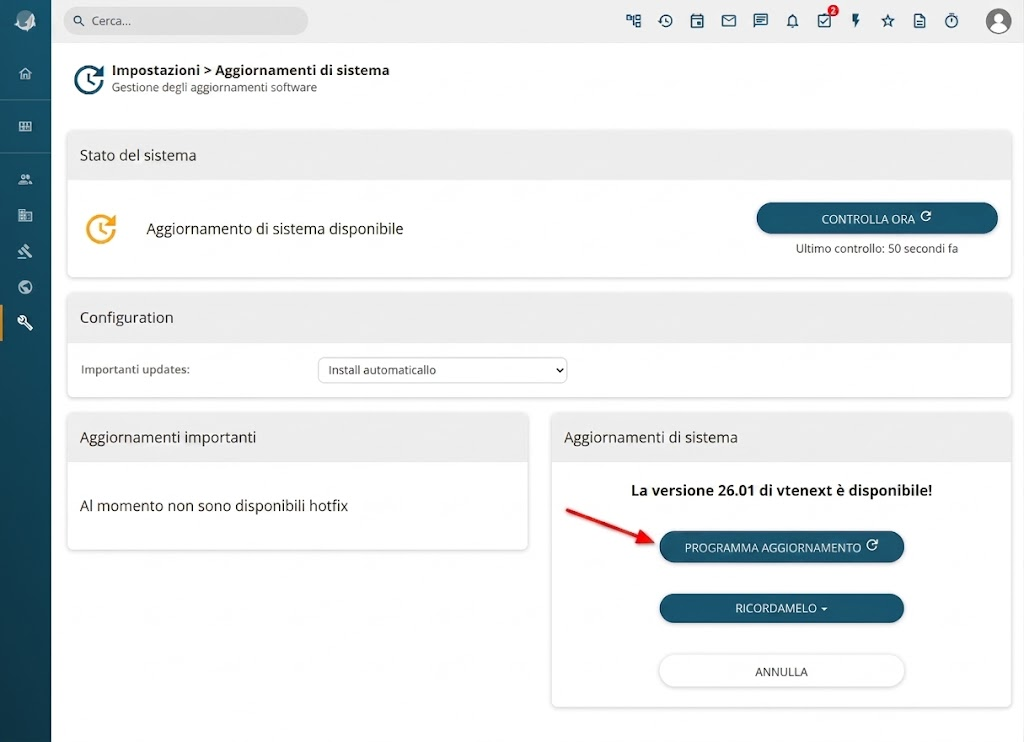
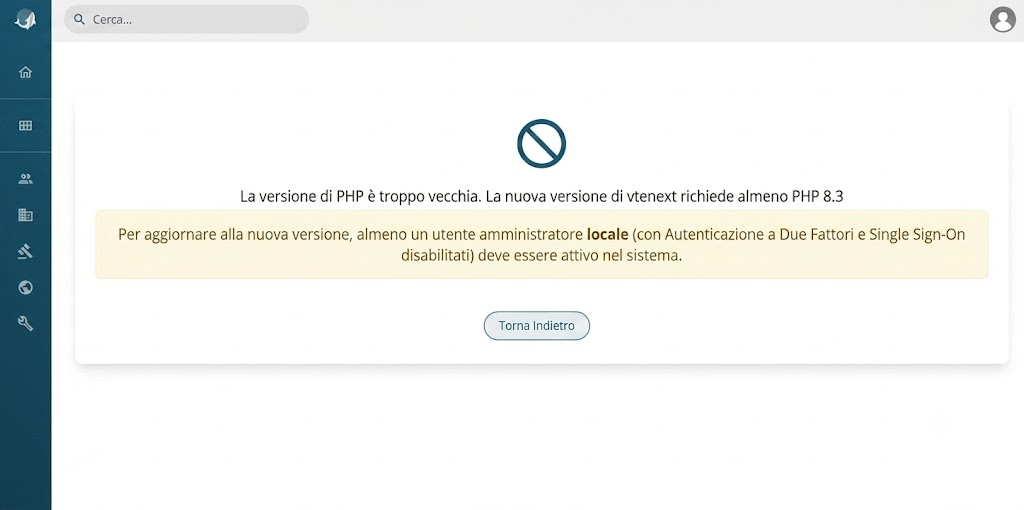
A questo punto sono disponibili due possibili modalità per proseguire con l'aggiornamento.
- Migrazione su un nuovo server
La soluzione consigliata consiste nello spostare l'intera installazione su un nuovo server con:
- Ubuntu Server 24.04 (raccomandato);
- PHP 8.3;
- tutti i pacchetti richiesti dalla documentazione di installazione.
Dopo la migrazione verificare che:
- il file config.inc.php contenga i corretti parametri di connessione al database;
- tutti i cron job siano stati configurati e attivati correttamente sul nuovo server.
- Aggiornamento del server esistente. In alternativa è possibile aggiornare direttamente il sistema operativo del server attuale installando una versione compatibile con PHP 8.3. Prima di procedere è fortemente consigliato creare uno snapshot (o un backup completo) della macchina, così da poter ripristinare rapidamente l'ambiente in caso di problemi.
Una volta completata la migrazione o l'aggiornamento del server, vtenext entrerà automaticamente in modalità "Update Only".
In questa modalità l'applicazione consentirà esclusivamente il completamento della procedura di aggiornamento e non sarà possibile utilizzare normalmente il CRM fino al termine dell'upgrade.
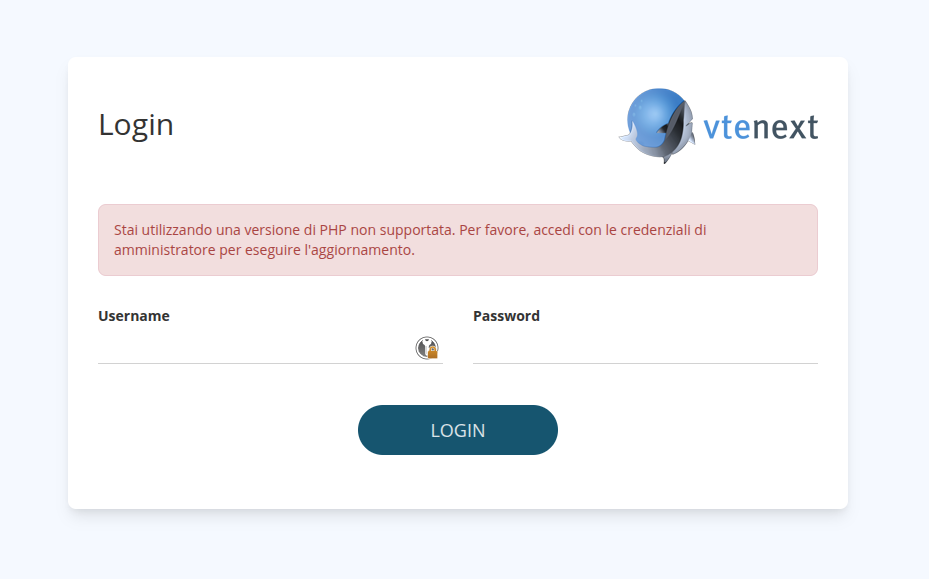
Dopo aver effettuato l'accesso con un utente amministratore, il sistema mostrerà una pagina semplificata dedicata esclusivamente all'aggiornamento.
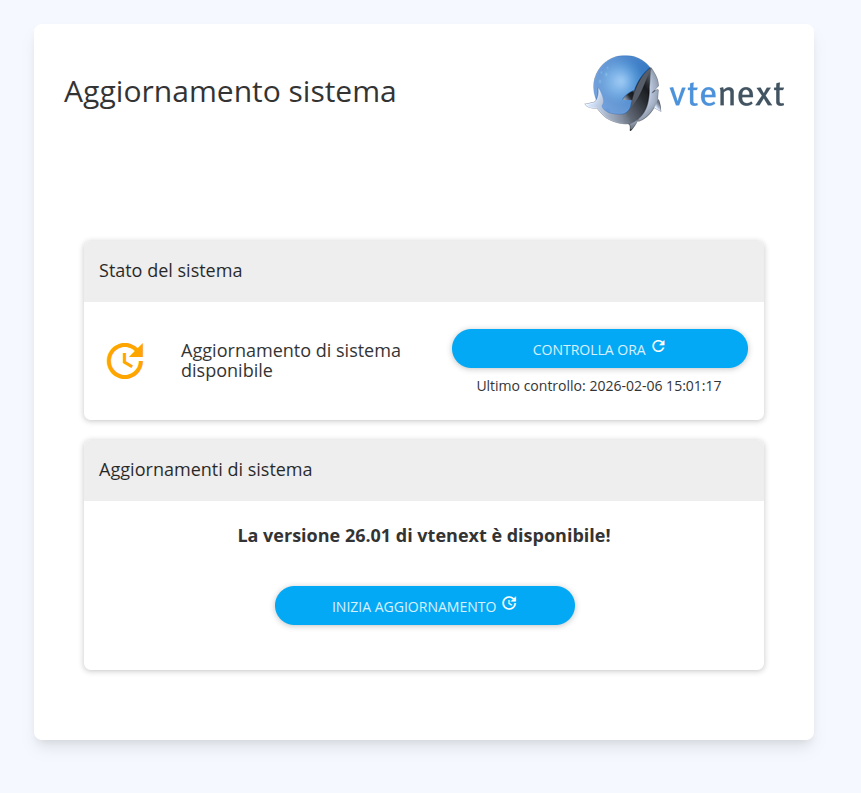
Se i cron job di vtenext non sono attivi o non sono stati eseguiti di recente, la pagina di aggiornamento potrebbe non mostrare la disponibilità della nuova versione. In questo caso fare clic sul pulsante "Check now" e attendere alcuni minuti. Se l'aggiornamento continua a non essere disponibile, eseguire manualmente il cron dalla directory di installazione di vtenext:./cron/RunCron.sh
In alcuni casi potrebbe essere necessario eseguire il comando due volte, fino a quando l'output non mostrerà un messaggio simile a "[INFO] Found new version available (...), checking for compatibility...", a conferma che il sistema ha rilevato la nuova versione e ne sta verificando la compatibilità prima di consentire l'aggiornamento.
Dopo aver fatto clic sul pulsante "Inizia aggiornamento", il sistema mostrerà un'ultima schermata di conferma.
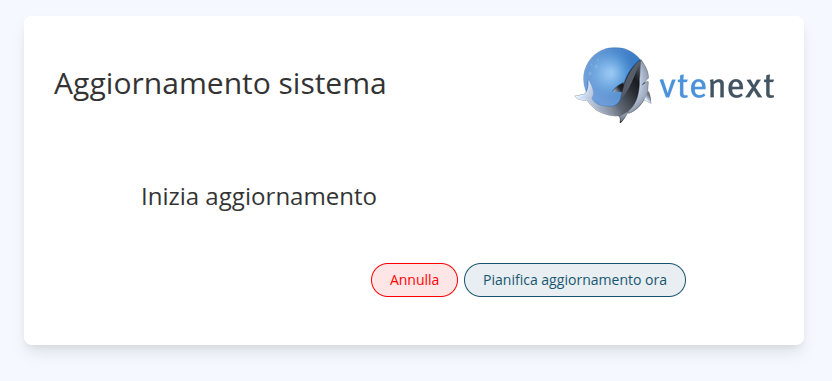 Una volta confermato, l'aggiornamento verrà eseguito in background. Se i cron job sono attivi, la procedura proseguirà automaticamente. In caso contrario, sarà necessario eseguire manualmente il comando
 ./cron/RunCron.sh dalla directory di installazione di vtenext fino al completamento dell'intero processo di aggiornamento.
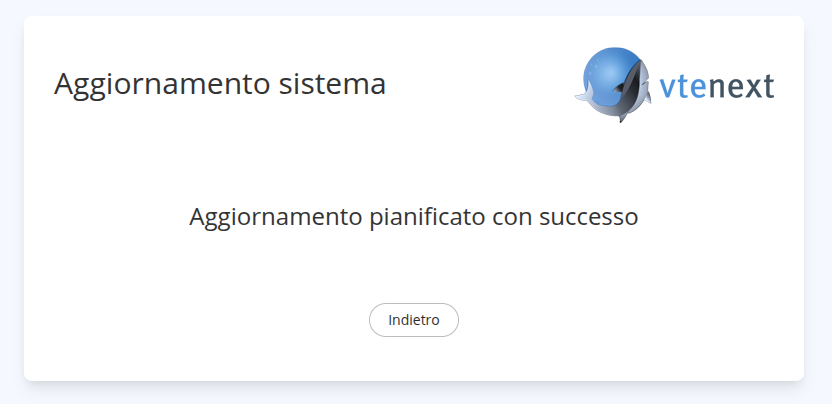
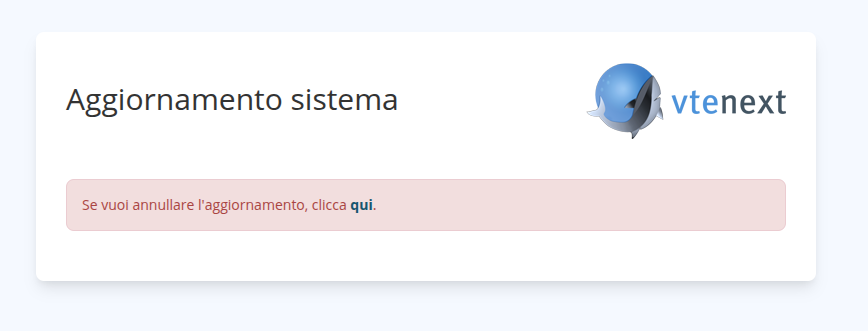
Quando inizia l'aggiornamento l'utente vedrà questa schermata:
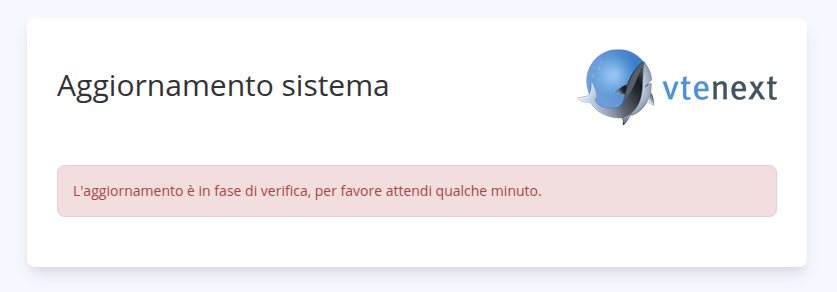
Durante l'aggiornamento è consigliabile aggiornare la pagina del browser ogni 5-10 minuti per verificare l'eventuale presenza di errori o anomalie. Al termine della procedura, il sistema reindirizzerà automaticamente alla pagina di login. A questo punto sarà possibile autenticarsi e iniziare a utilizzare la nuova versione di vtenext.