
Crea Nuova Configurazione
Per creare una nuova configurazione, cliccare sul pulsante + Crea nella schermata Configurazioni Popup. Si apre così il modulo Creazione Configurazione Popup Teams, suddiviso in quattro sezioni.

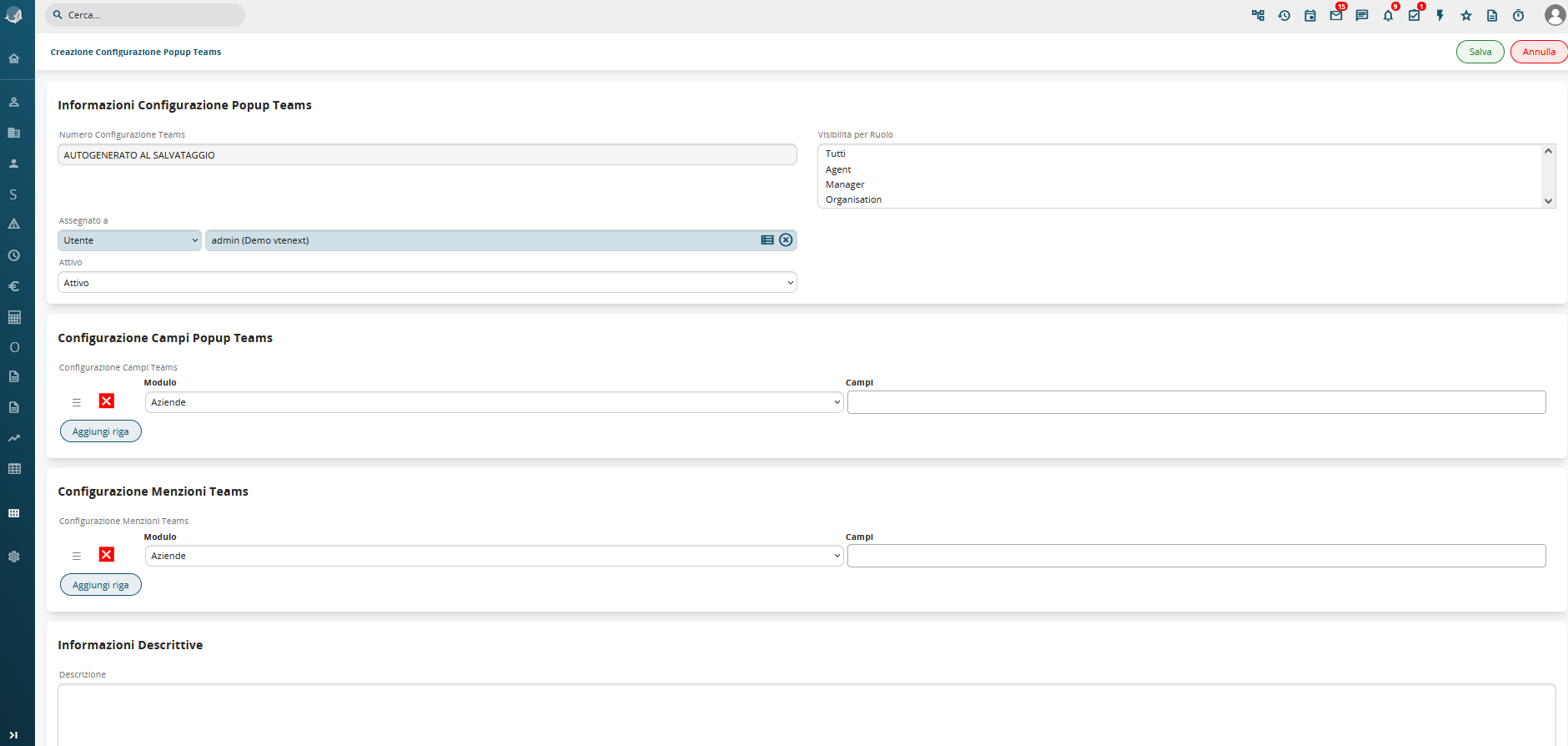
Informazioni Configurazione Popup Teams:
- Numero Configurazione Teams: campo non modificabile, generato automaticamente dal sistema al salvataggio ("Autogenerato al salvataggio").
- Assegnato a: utente a cui viene attribuita la configurazione (di norma l'amministratore che la crea).
- Attivo: stato della configurazione (Attivo/Non attivo); solo le configurazioni attive vengono considerate dal plugin durante una chiamata.
- Visibilità per Ruolo: elenco a selezione multipla dei ruoli a cui questa configurazione sarà visibile (es. Tutti, Agent, Manager, Organisation). È possibile selezionare uno o più ruoli.
Configurazione Campi Popup Teams
Questa sezione definisce quali campi verranno mostrati nel popup una volta trovato un record. Per ogni riga si specifica:
- Modulo: il modulo del CRM di riferimento (es. Aziende).
- Campi: i campi di quel modulo da mostrare nel popup.
È possibile aggiungere più righe con il pulsante Aggiungi riga, riordinarle tramite la maniglia di trascinamento a sinistra, oppure eliminarle con l'icona rossa a X.
Configurazione Menzioni Teams
Questa sezione definisce la ricerca secondaria nei moduli collegati (le "menzioni" descritte nel Capitolo 1): impostando un Modulo e i relativi Campi, si indica al plugin in quale modulo collegato cercare ulteriori riferimenti al record trovato (ad esempio, cercare nei Preventivi le aziende individuate). Anche qui è possibile aggiungere più righe con Aggiungi riga.
Informazioni Descrittive
Campo libero di testo per inserire una Descrizione della configurazione, utile come nota interna per l'amministratore (non visibile agli utenti nel popup).
Una volta completati i campi necessari, si conferma la creazione con il pulsante Salva, oppure si annulla con Annulla.
⚠️ In questa fase di creazione non è ancora possibile configurare i bottoni delle azioni rapide: questa opzione compare solo successivamente, nella scheda di Dettaglio della configurazione appena creata (vedi pagina "Dettaglio Pagina Configurazione").