
Branzino - User Manual
Interface Overview
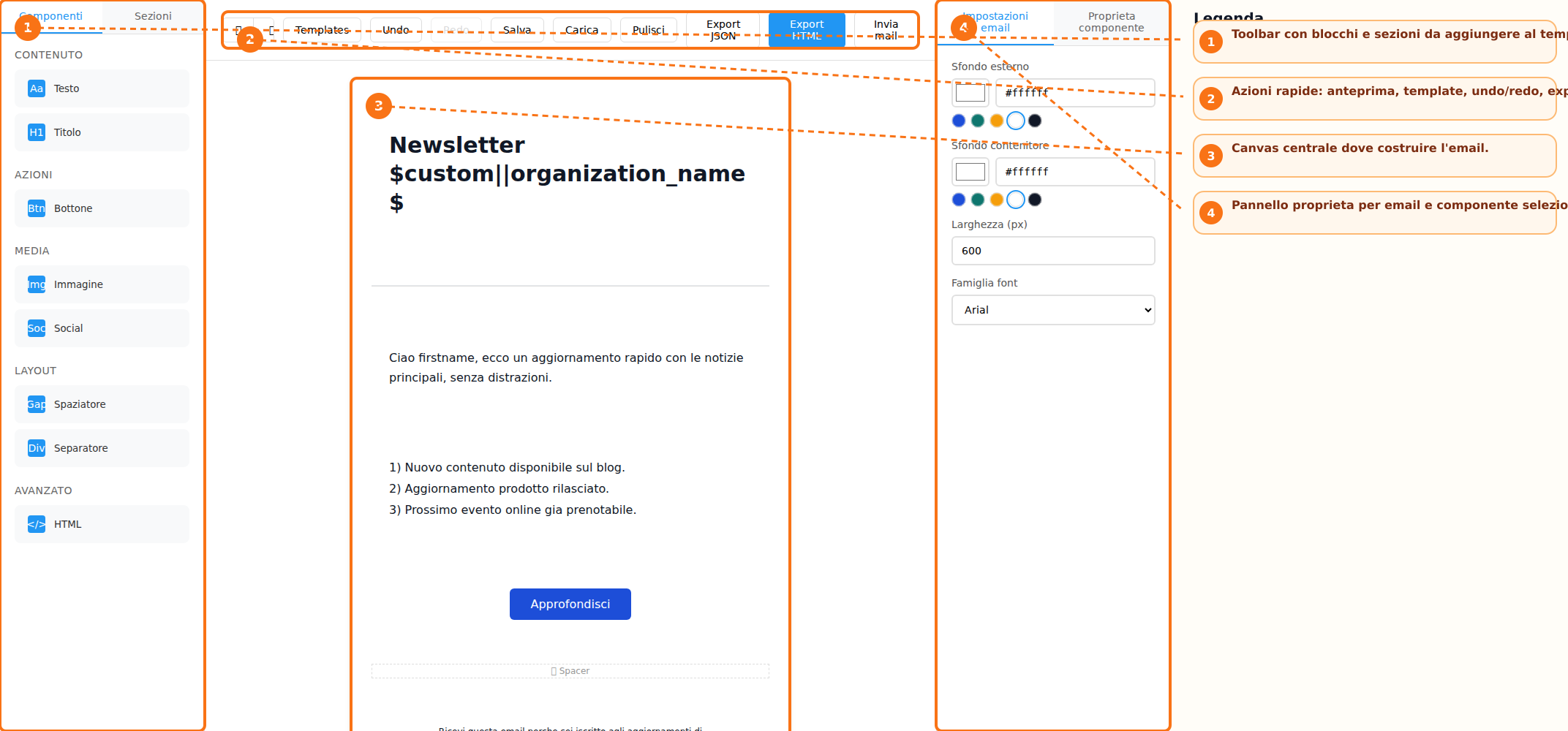
The builder interface is organized into three main areas: the sidebar toolbar, the central canvas, and the properties panel. The toolbar contains the **Components** and **Sections** tabs, from which users can select the elements to be added to the email. The central canvas represents the workspace where the newsletter content is created. Here, users can view the email structure in real time and modify its content. On the right side, the **Properties Panel** displays the email settings and the options related to the currently selected element. The interface is completed by the **Action Bar**, which provides access to template management, undo and redo functions, preview options, email export, and email sending features.
Creating a New Email
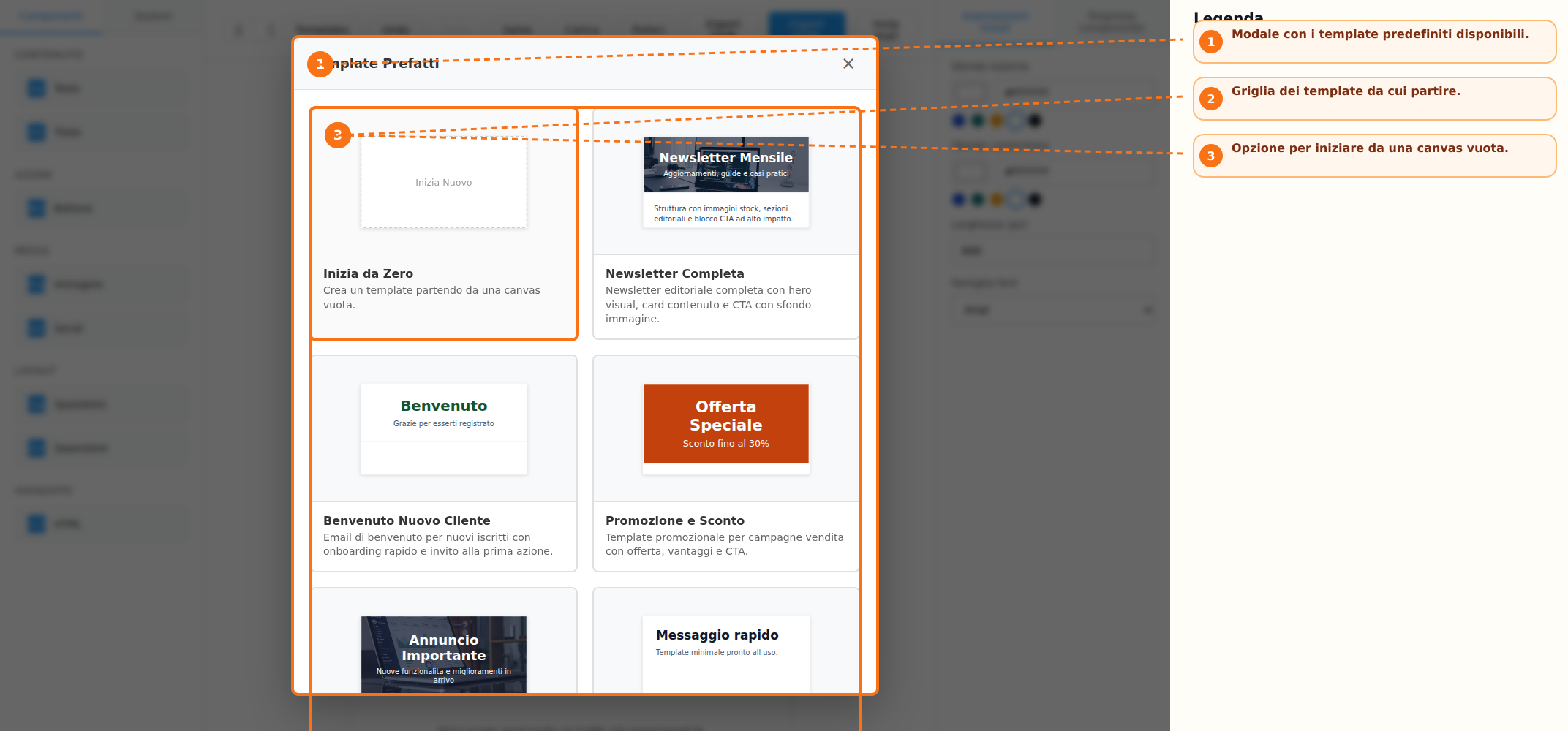
To start designing a new email, users can choose between two operating modes. The first option is to use one of the predefined templates available in the library, accessible through the **Templates** button. Templates are available for newsletters, promotions, events, and other common use cases. Alternatively, users can select the **Start from Scratch** option, which opens an empty canvas where the email content can be built freely from the ground up.
Gestione di contenuti e layout
La composizione dell'email avviene mediante l'inserimento di blocchi e sezioni disponibili nella toolbar. Tra i blocchi utilizzabili sono presenti:
-
Testo
-
Titolo
-
Bottone
-
Immagine
-
HTML
-
Separatore
-
Spaziatore
-
Social
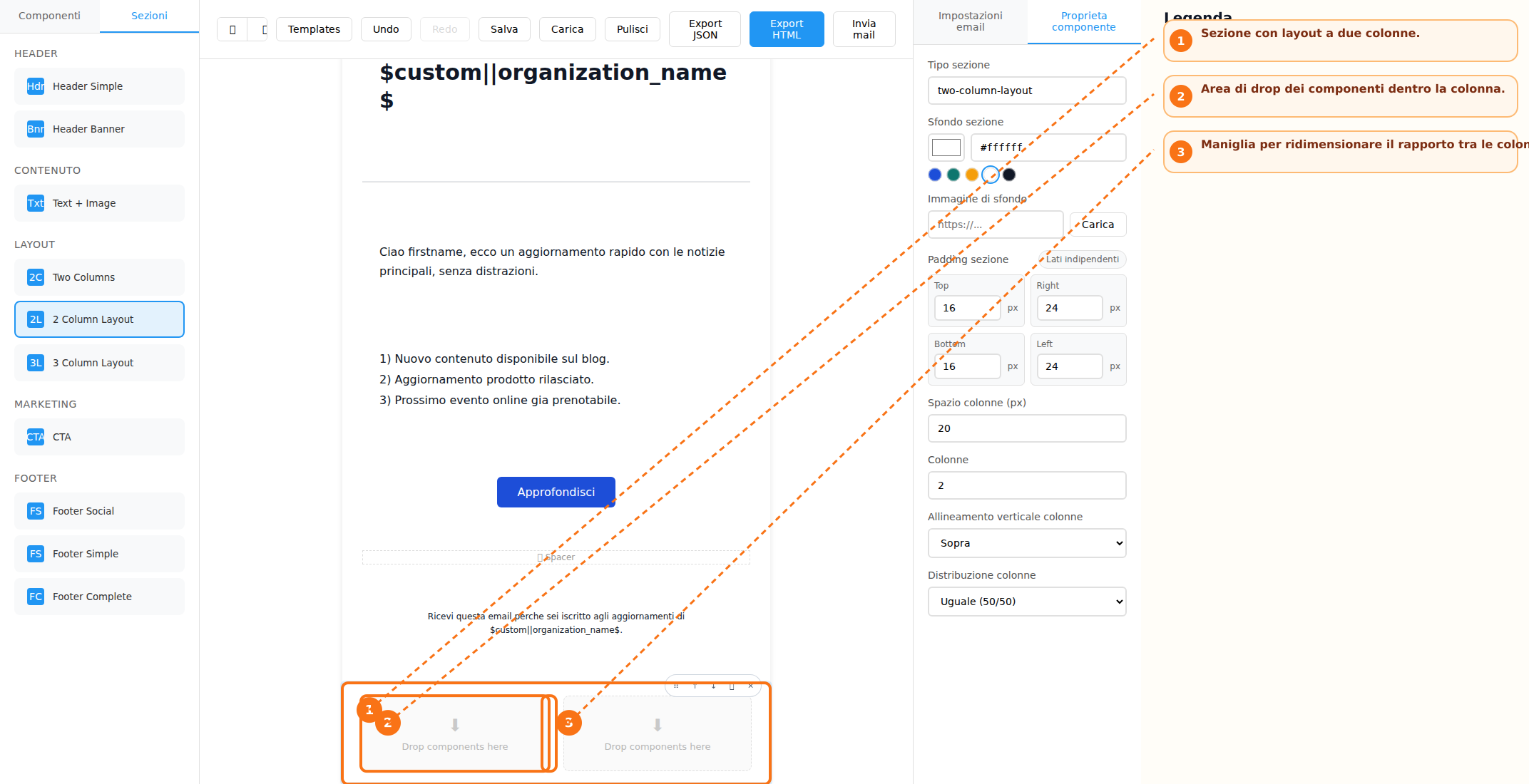
Per la struttura del layout sono disponibili diverse sezioni preconfigurate:
Gli elementi possono essere inseriti tramite drag-and-drop oppure mediante il semplice clic sui relativi pulsanti. Ogni blocco dispone inoltre di controlli rapidi che consentono di spostarlo verso l'alto o verso il basso, duplicarlo, eliminarlo oppure trascinarlo in una nuova posizione. Nel caso dei layout a colonne, è possibile modificare la larghezza delle colonne utilizzando l'apposita maniglia di ridimensionamento.
Modifica del testo e personalizzazione grafica
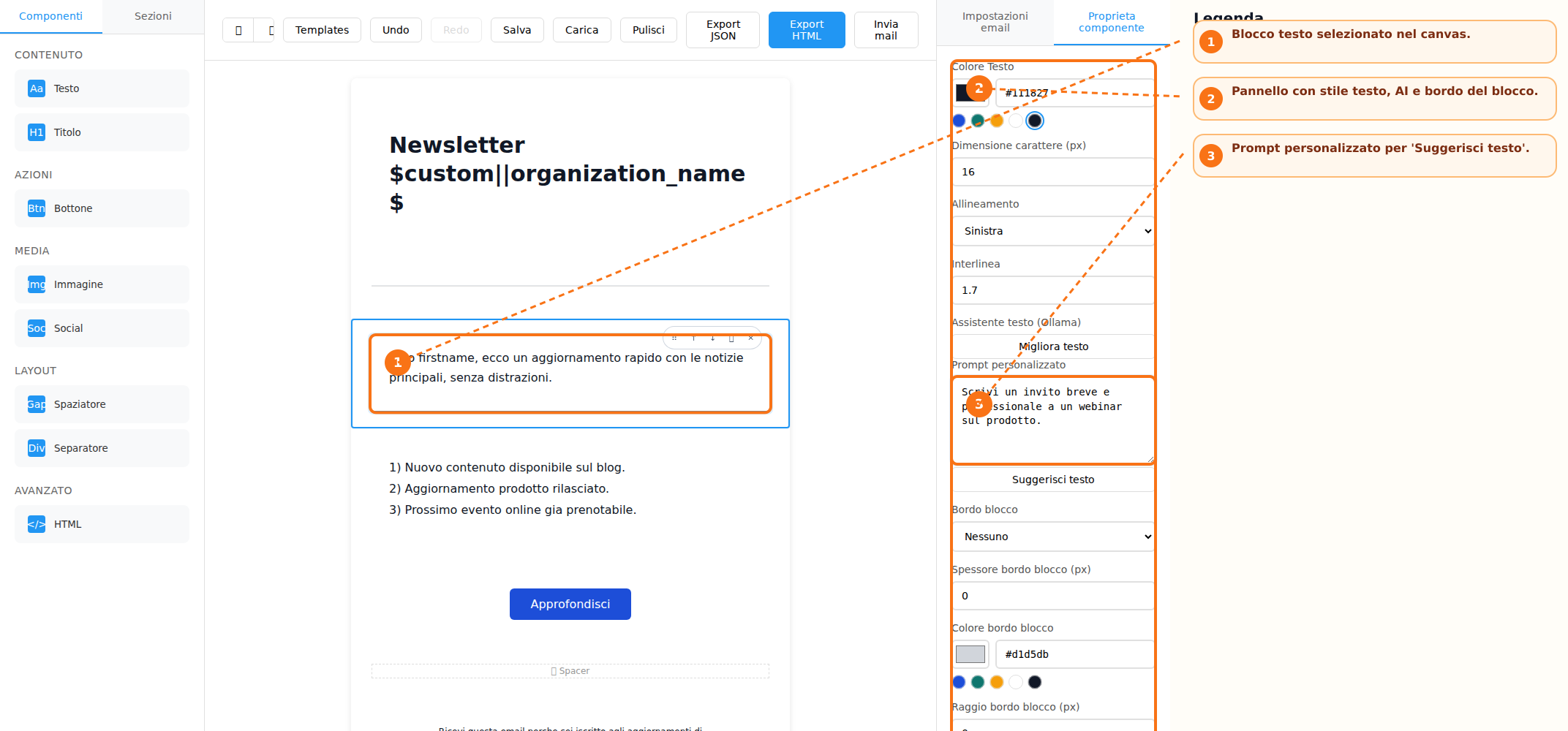
I blocchi testuali supportano la modifica diretta del contenuto all'interno del canvas. Per ciascun elemento di testo è possibile intervenire sulle principali impostazioni tipografiche, tra cui colore, dimensione del carattere, interlinea e allineamento. Nel caso dei titoli, è inoltre disponibile la selezione del tag heading appropriato. Le modifiche vengono applicate attraverso il pannello delle proprietà, che aggiorna automaticamente le opzioni disponibili in base all'elemento selezionato.
Gestione delle immagini e contenuti dinamici
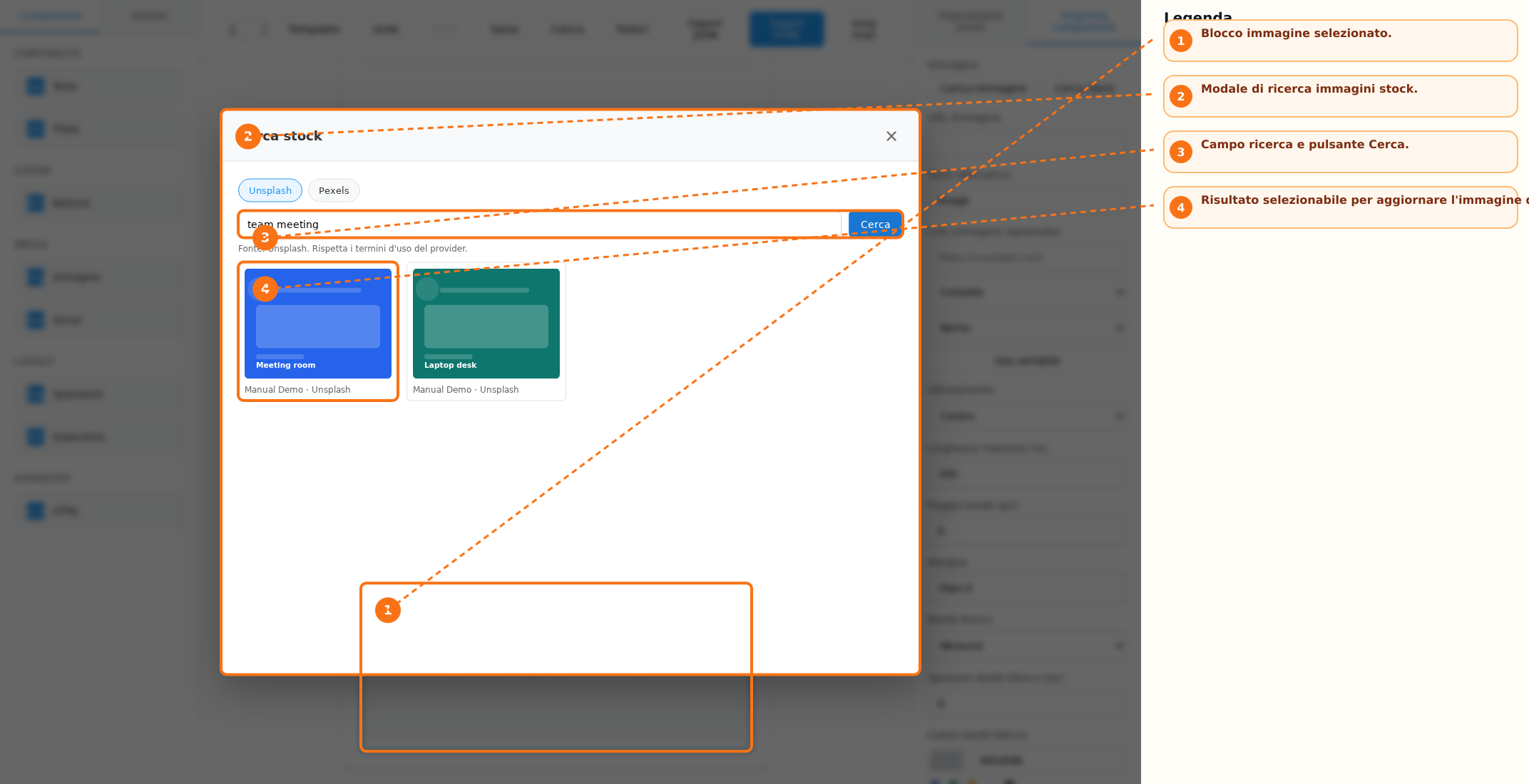
Le immagini possono essere aggiunte ai contenuti utilizzando il pulsante dedicato presente nel blocco immagine. Oltre al caricamento diretto, il sistema consente di effettuare ricerche all'interno dei provider di immagini stock configurati. Per ogni immagine è possibile definire:
-
Testo alternativo (alt text)
-
Allineamento
-
Raggio dei bordi
-
Margini
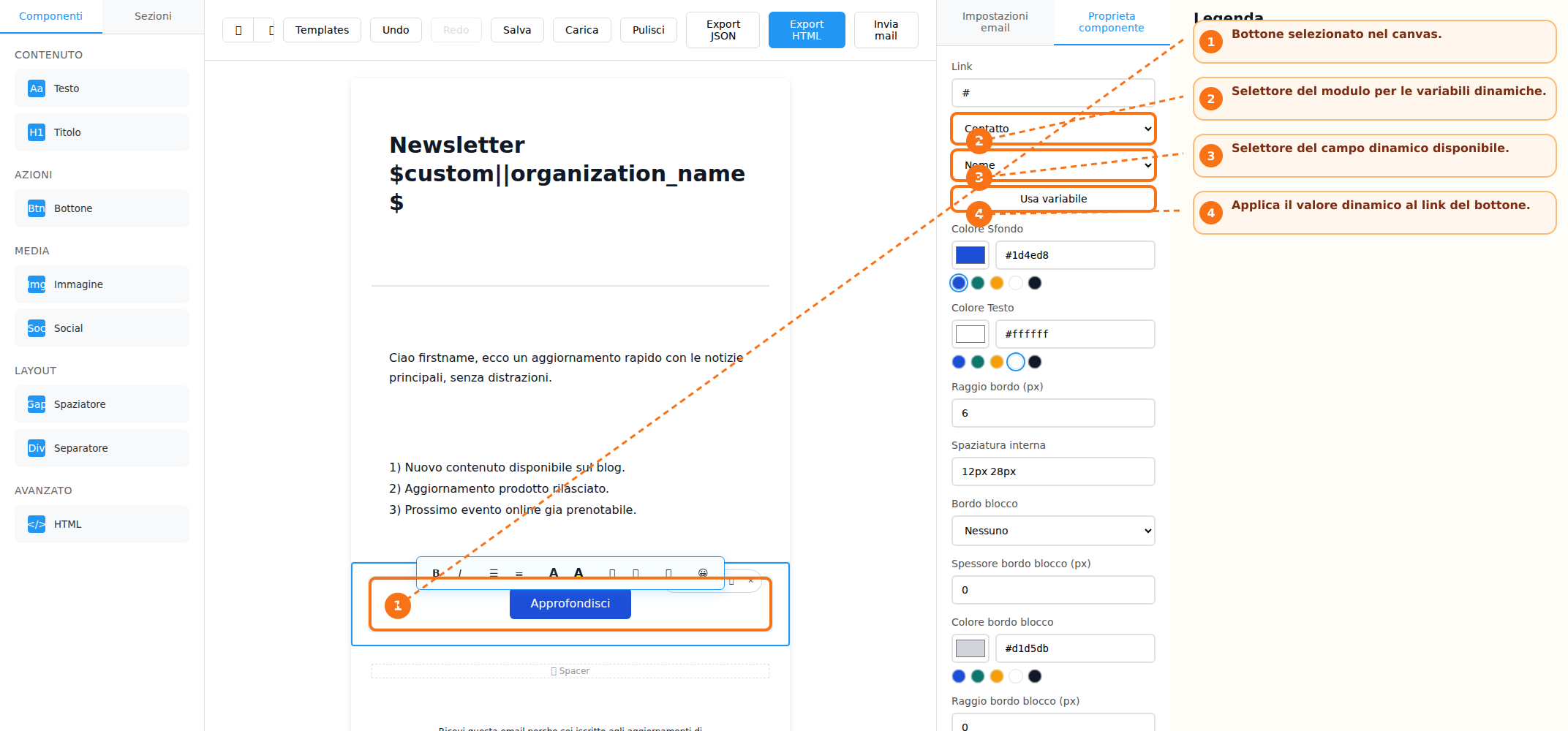
Il builder supporta inoltre l'utilizzo di campi dinamici (merge fields) per la gestione di contenuti e collegamenti. I link associati alle immagini e ai pulsanti possono essere configurati mediante la selezione di modulo e campo, permettendo l'utilizzo di variabili dinamiche all'interno delle email.
Salvataggio e riutilizzo dei template
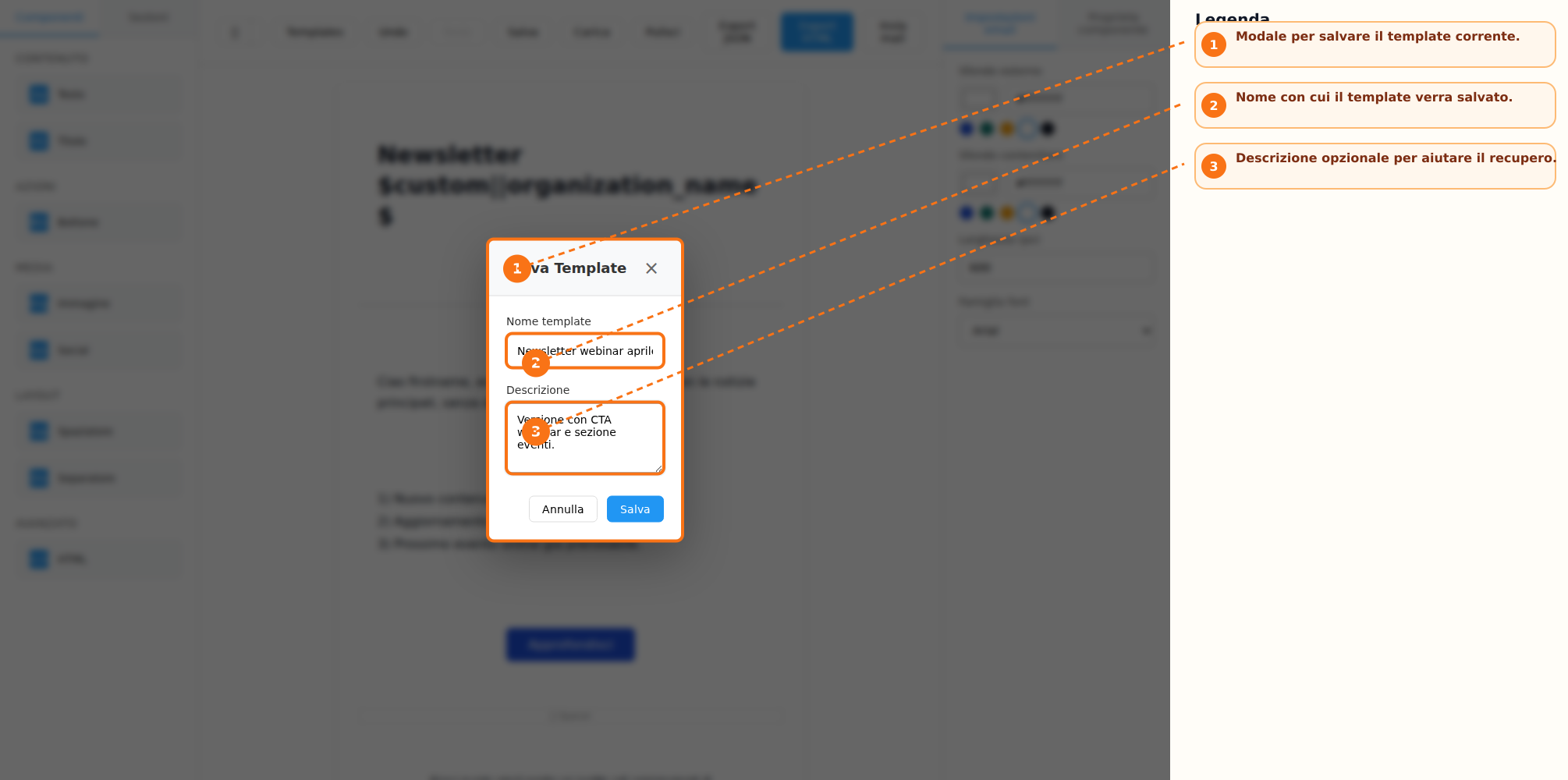
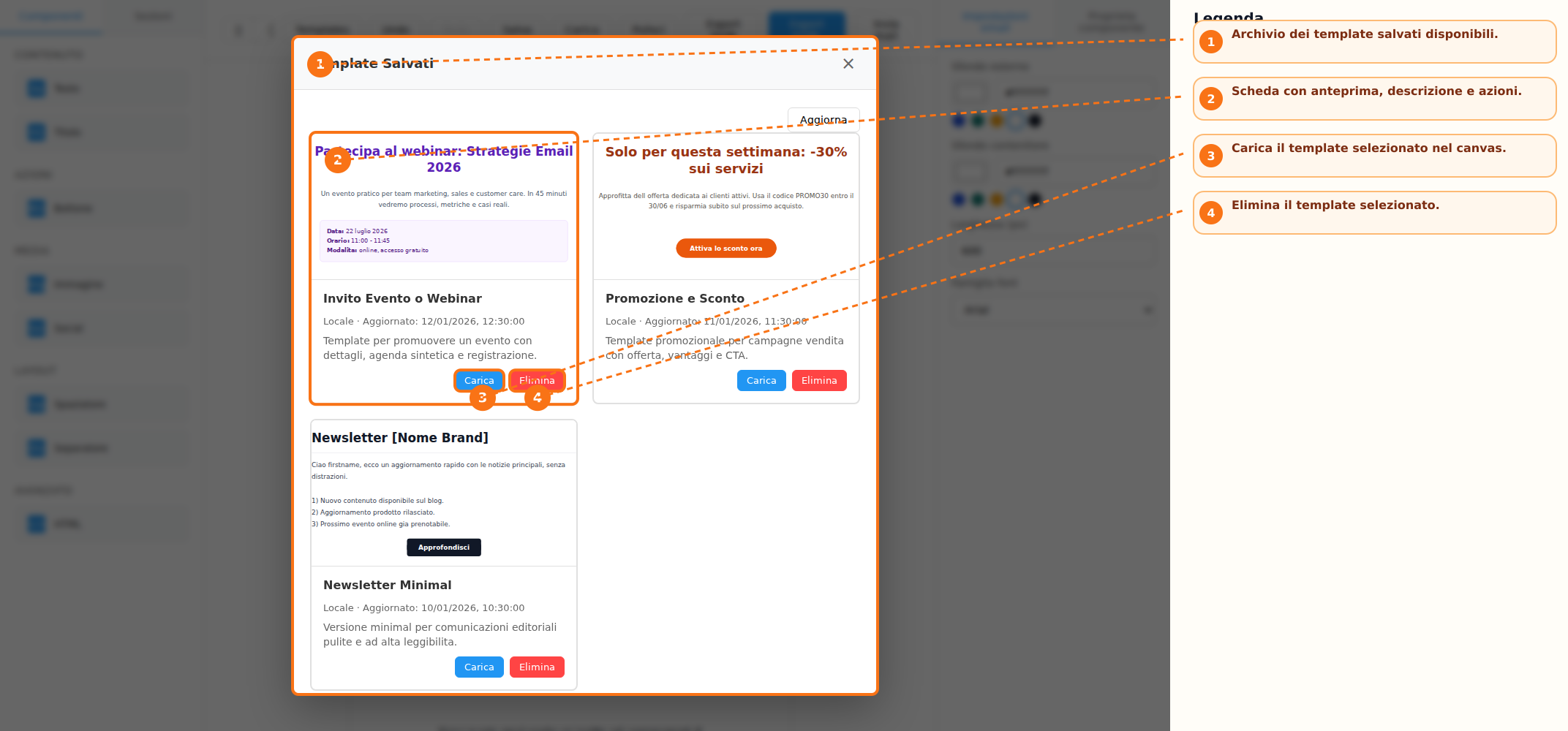
Una volta completato il lavoro, il template può essere salvato per un utilizzo futuro. Durante il salvataggio è possibile assegnare un nome e una descrizione al modello. I template salvati vengono archiviati in un elenco dedicato che include anche un'anteprima HTML. Dall'archivio è possibile:
-
Caricare un template esistente nel canvas
-
Riutilizzare modelli precedentemente creati
-
Eliminare template non più necessari
Esportazione, anteprima e invio
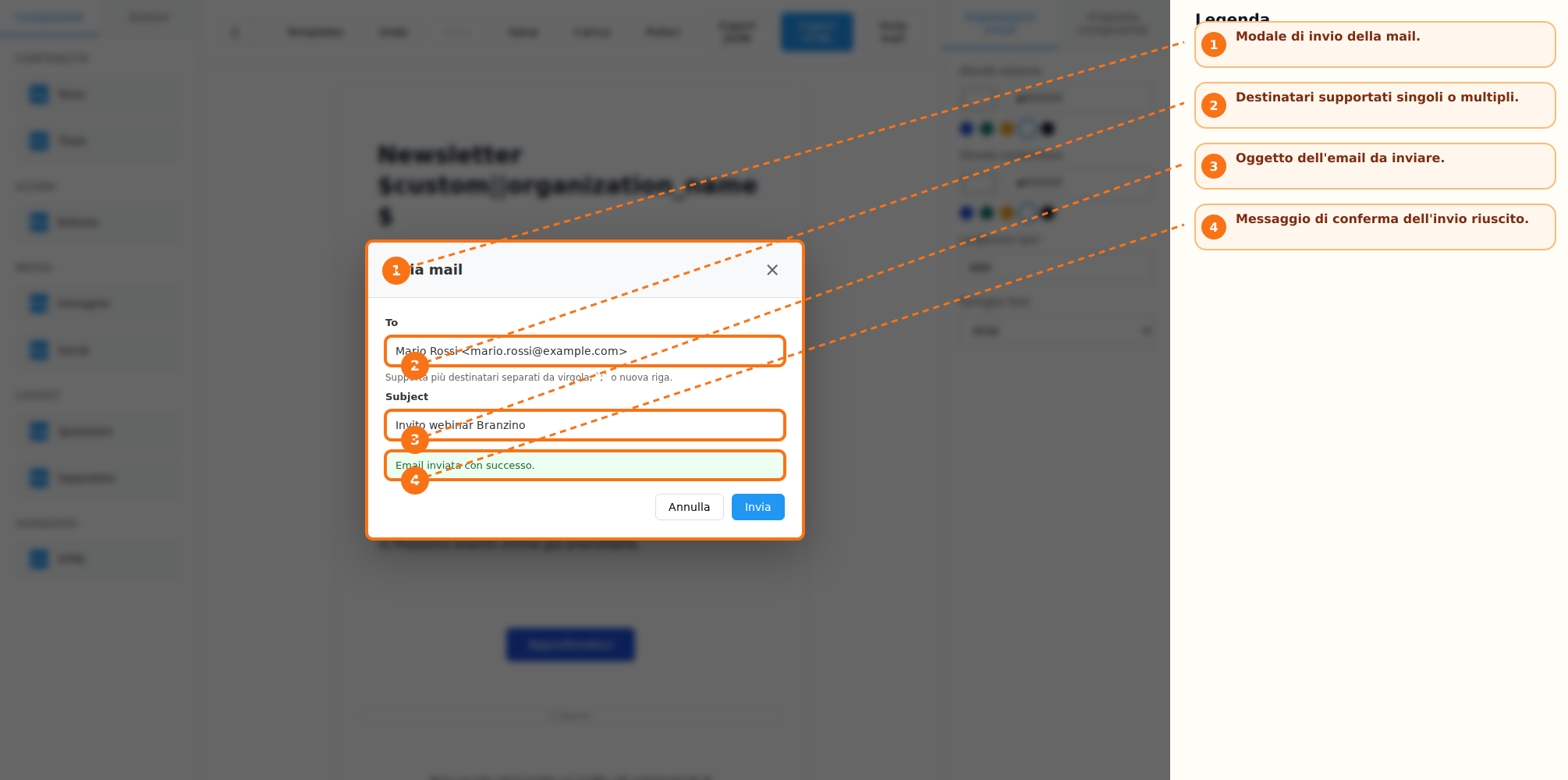
Il builder mette a disposizione diverse funzionalità per la verifica e la distribuzione del contenuto creato. Quando previsto dall'integrazione utilizzata, è possibile esportare il risultato nei formati HTML e JSON. L'applicazione consente inoltre di visualizzare un'anteprima sia in modalità desktop sia in modalità mobile direttamente dalla barra delle azioni. Se configurato un endpoint dedicato all'invio delle email, il builder permette anche l'invio diretto dei messaggi.
Cronologia delle modifiche e salvataggio automatico
Durante la composizione dell'email, il sistema mantiene una cronologia delle operazioni eseguite. Le funzioni Undo e Redo consentono rispettivamente di annullare o ripristinare le modifiche effettuate. È inoltre disponibile un sistema di salvataggio automatico della bozza locale. In caso di riavvio dell'applicazione, il builder può proporre il ripristino del lavoro precedentemente salvato.
Scorciatoie da tastiera
Per velocizzare il lavoro sono disponibili alcune scorciatoie operative:
-
Ctrl/Cmd + Z per eseguire Undo.
-
Ctrl/Cmd + Shift + Z oppure Ctrl/Cmd + Y per eseguire Redo.
-
Delete o Backspace per eliminare il blocco selezionato quando il cursore non si trova all'interno di un campo editabile.
-
Escape per chiudere eventuali finestre modali aperte.
Procedura operativa consigliata
Per realizzare una nuova email si consiglia di seguire il seguente flusso operativo:
-
Scegliere se partire da un template predefinito oppure da un canvas vuoto.
-
Aggiungere blocchi e sezioni dalla toolbar laterale.
-
Selezionare gli elementi inseriti e personalizzarli tramite il pannello delle proprietà.
-
Utilizzare Undo e Redo durante la composizione quando necessario.
-
Salvare il template qualora si desideri riutilizzarlo in futuro.
-
Verificare il risultato tramite le anteprime desktop e mobile.
-
Esportare il contenuto in HTML o JSON oppure inviare una mail di test, se consentito dall'integrazione utilizzata.
Note operative
La funzione di ricerca delle immagini stock è disponibile solo quando è stato configurato almeno un provider dedicato. Le funzioni Salva, Carica, Export HTML, Export JSON e Invia mail possono essere abilitate o disabilitate dall'integrazione host. Il builder salva automaticamente una bozza locale e può proporne il ripristino al successivo avvio dell'applicazione.