
Inserire il TAG per la Firma nel PDF
Una volta eseguita la configurazione coma da capitolo precedente, è necessario inserire un apposito Tag all'interno del PDF, per poter fare in modo che la firma elettronica compaia esattamente dove serve.
Come prima cosa dunque, andare nel modulo PDF Maker. Per la creazione di un nuovo template PDF, fare riferimento al capitolo 14 PDF Maker del manuale vtenext. Supponendo di aver già realizzato il template necessario, andare in modifica e cliccare sulla Tab Altre Informazioni e cliccare sul menu a tendina Funzioni personalizzate come mostrato in figura:
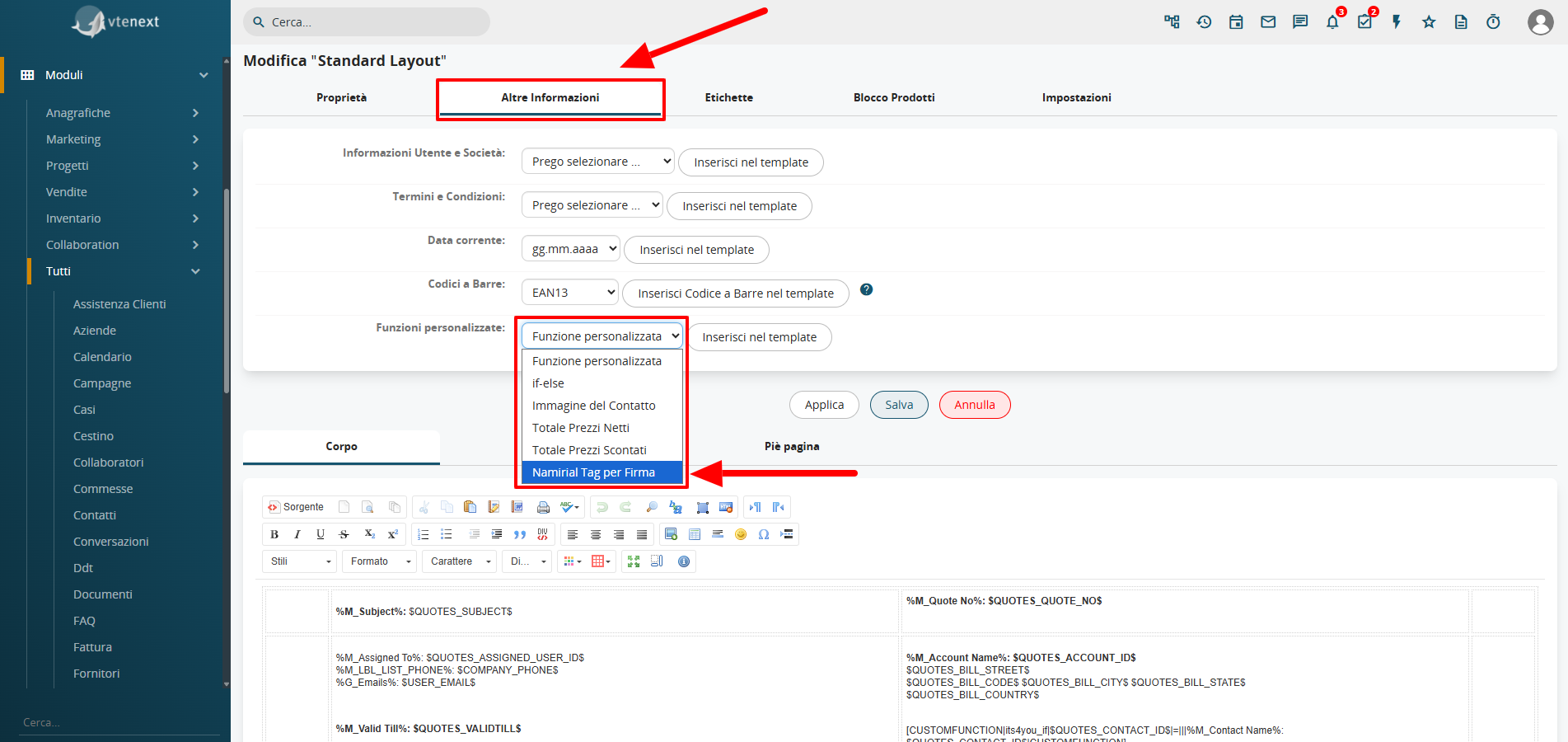
In quel menu sarà disponibile la nuova voce Namiral Tag per Firma che inserirà appunto la variabile nella posizione dove si desidera che esca la firma del cliente (selezionare la variabile e cliccare sul bottone Inserisci nel template):
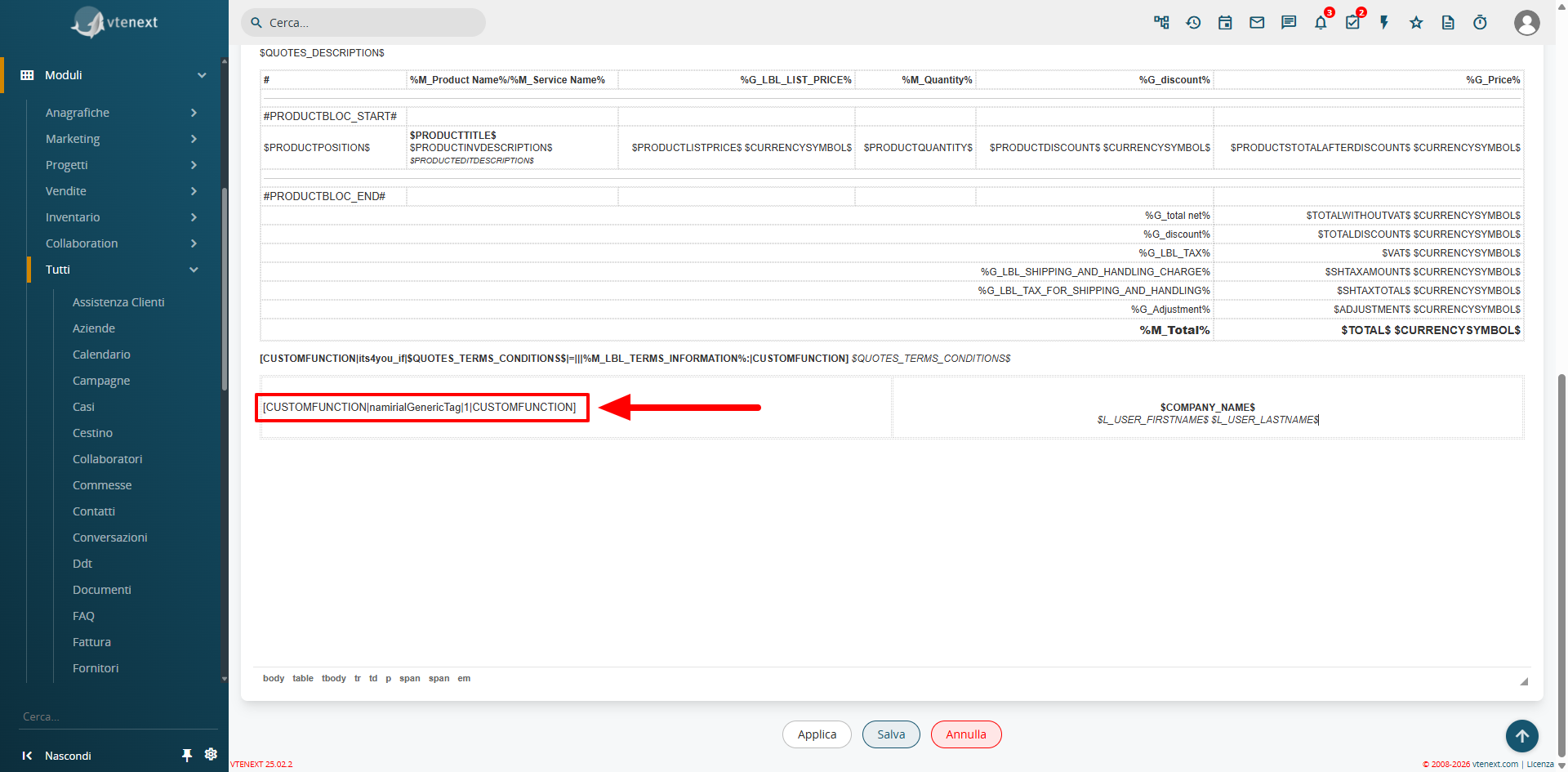
Appena inserita, la variabile si presenta come segue:[CUSTOMFUNCTION|namirialGenericTag|SequenceNumber|CUSTOMFUNCTION]
Inserire più firme (dello stesso utente) sullo stesso documento
Con la variabile sopra citata, inserendo il numero 1 nel SequenceNumber, sarà sufficiente per far comparire una sola firma. Se invece la necessità è quella di poter inserire la firma su più punti nel PDF, quindi se in alcuni documenti specifici, come Contratti oppure Preventivi si necessita di firme multiple su più pagine, naturalmente firme relative alla stessa persona o utente, si dovrà dare una sequenza non duplicata a tutte le variabili presenti.
Esempio:
[CUSTOMFUNCTION|namirialGenericTag|1|CUSTOMFUNCTION]
[CUSTOMFUNCTION|namirialGenericTag|2|CUSTOMFUNCTION]
[CUSTOMFUNCTION|namirialGenericTag|3|CUSTOMFUNCTION]
...e così via!