
Richiedere la Firma
Una volta ultimata l'intera configurazione, sia da Impostazioni che da PDF Maker, sarà possibile sfruttare questa nuova funzione, per richiedere al proprio Cliente di siglare elettronicamente un documento.
Facciamo un pratico esempio. Entrando in uno specifico preventivo, cliccando sul pulsante Altro in alto a destra, e selezionando poi la voce PDF Maker, apparirà la solita schermata di selezione template, ma stavolta con un nuovo pulsante denominato Richiedi Firma.
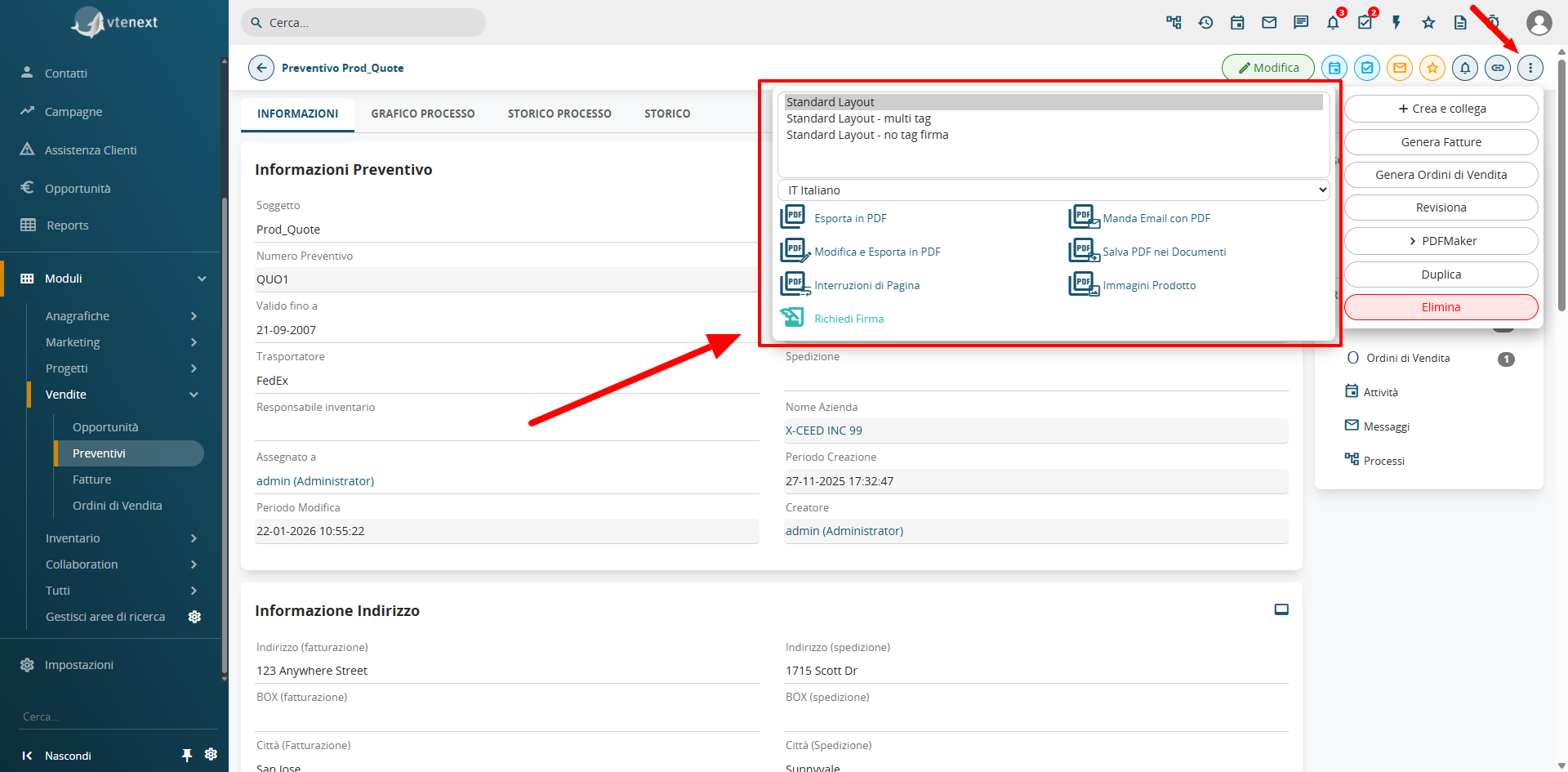
Una volta selezionato il template creato in precedenza (assicurandoci che sia quello che presenta l'apposito Tag al suo interno), comparirà la seguente schermata:
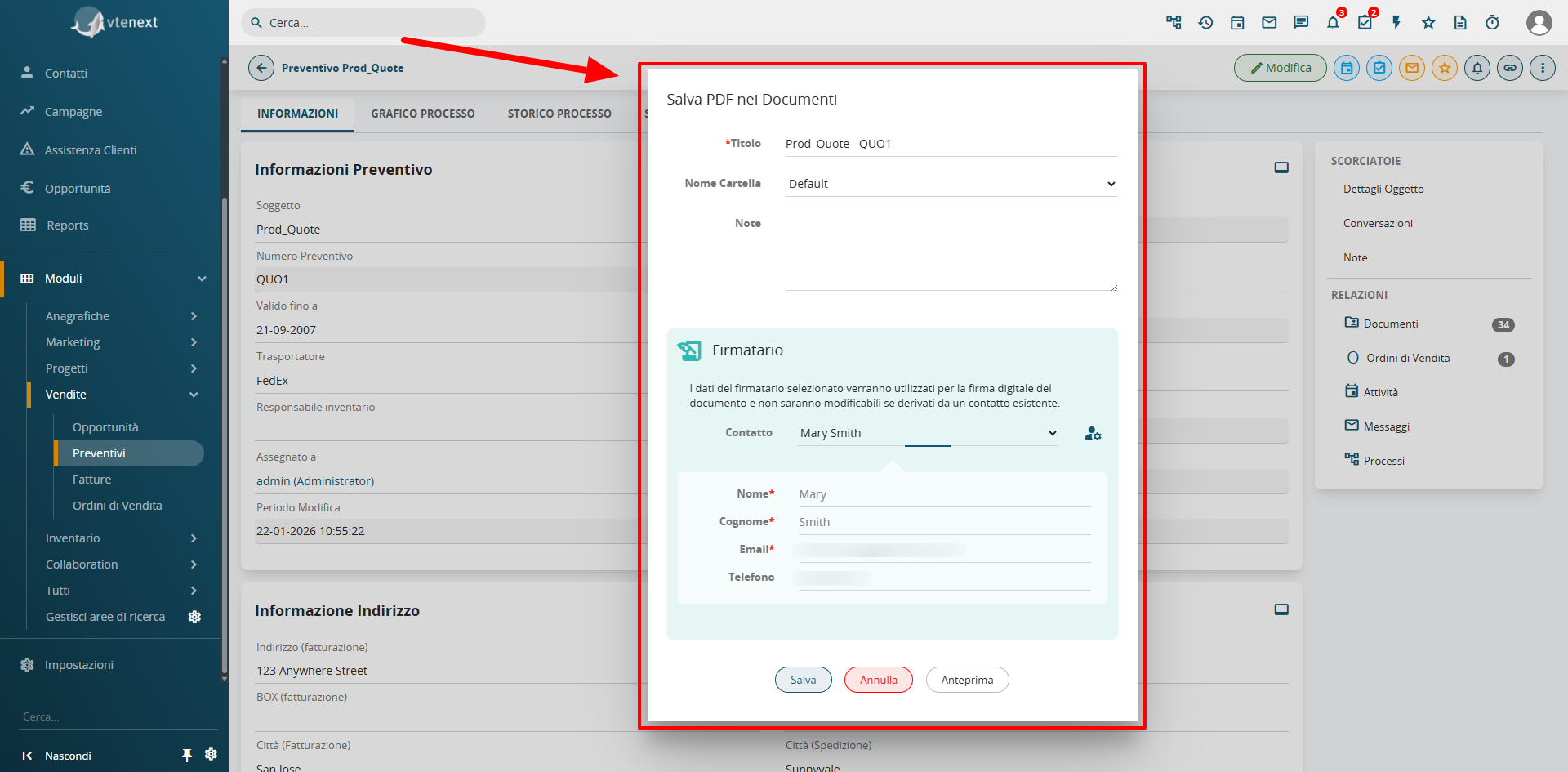
Si noti come questa schermata permetta di variare il Titolo del Documento che ci si presta a salvare, la Cartella dove verrà ubicato e soprattutto le caratteristiche del Firmatario, che di default è sempre il Contatto collegato al Preventivo. E' possibile cambiare al volo il firmatario, agendo sull'apposita tendina, scegliendo altri presenti in quella lista, che il plugin prende direttamente da tutti i contatti legati all'Azienda relazionata allo specifico preventivo.
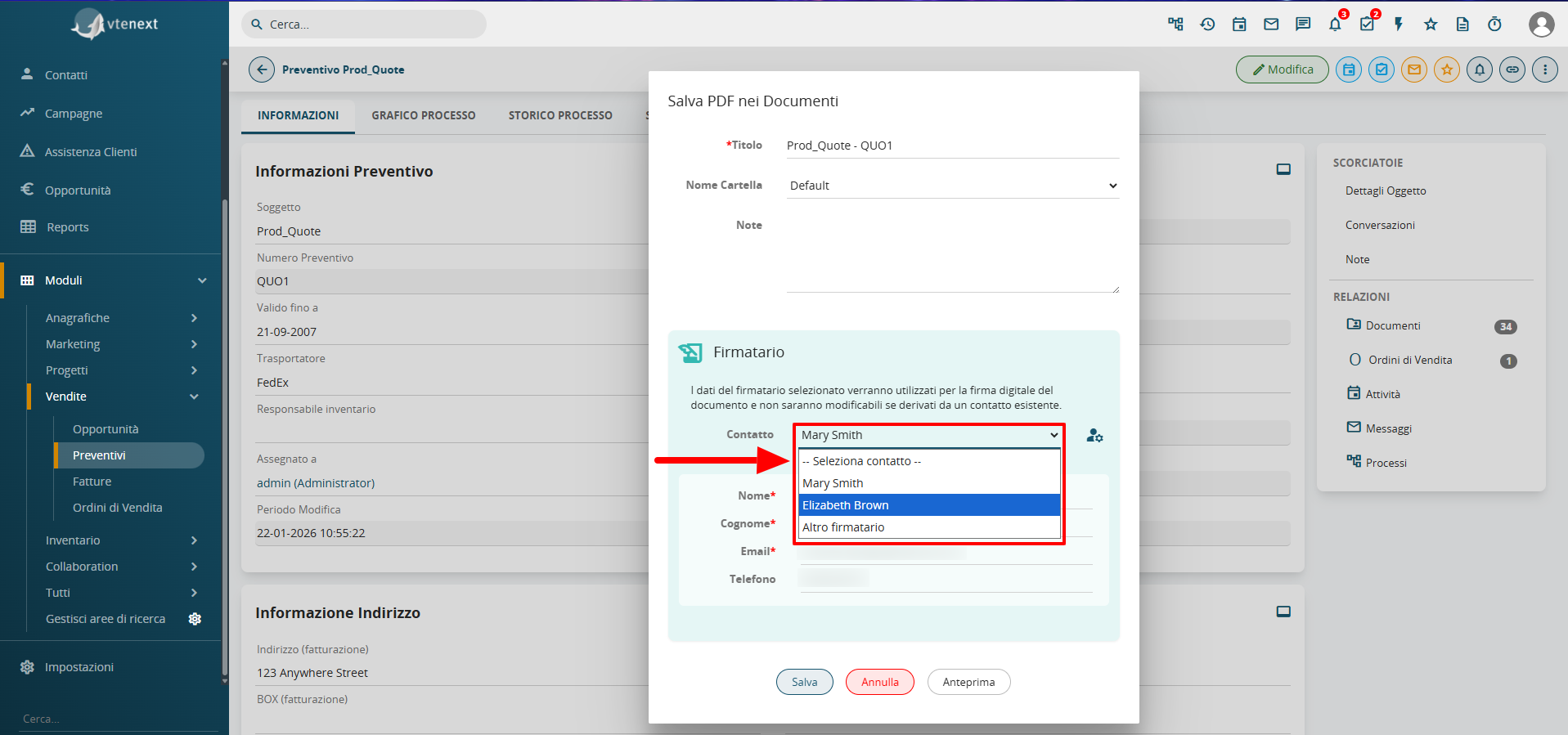
In quella tendina, sarà inoltre possibile selezionare la voce Altro firmatario, che permetterà all'utente crm di scegliere una persona diversa a cui inoltrare il documento da firmare, compilando manualmente i campi richiesti, ovvero: Nome, Cognome, Email e Telefono.
Cliccando sul pulsante SALVA, il crm invierà un'email all'indirizzo legato al contatto firmatario. L'email avrà il seguente aspetto e sarà possibile personalizzarne il template solamente dalle impostazioni di Namirial (non dall'amministrazione di vtenext):
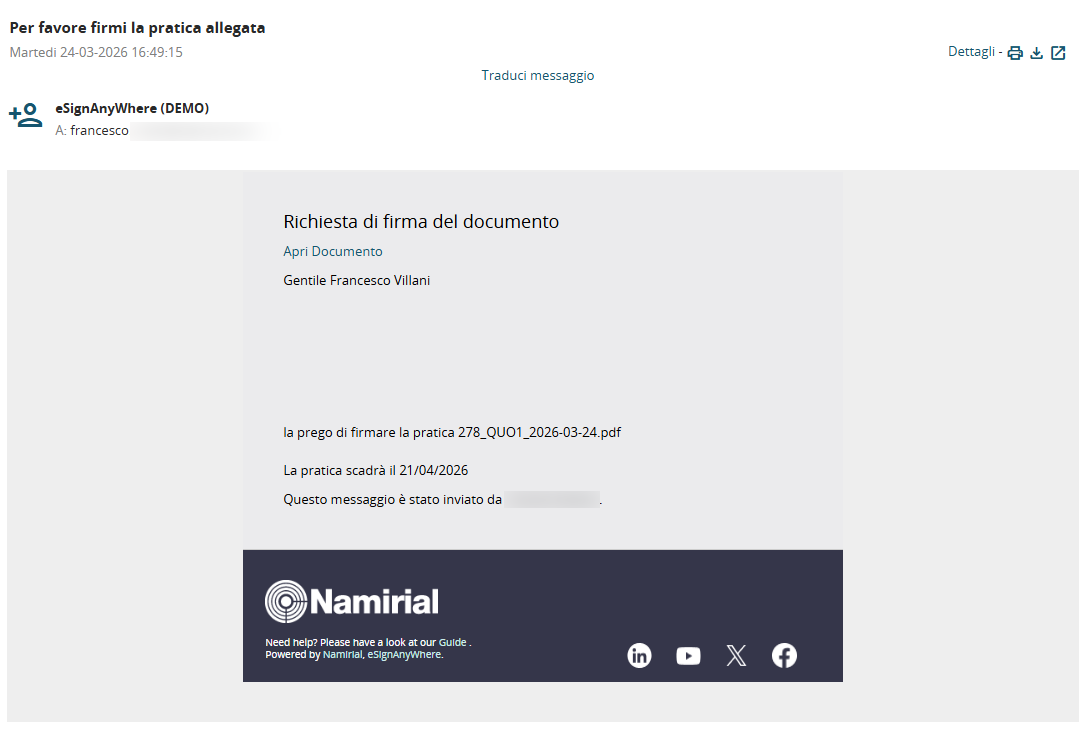
L'email invita la persona ad Aprire e firmare il Documento cliccando sul link presente. Cliccandoci infatti su APRI DOCUMENTO, apparirà una pagina molto simile a questa:
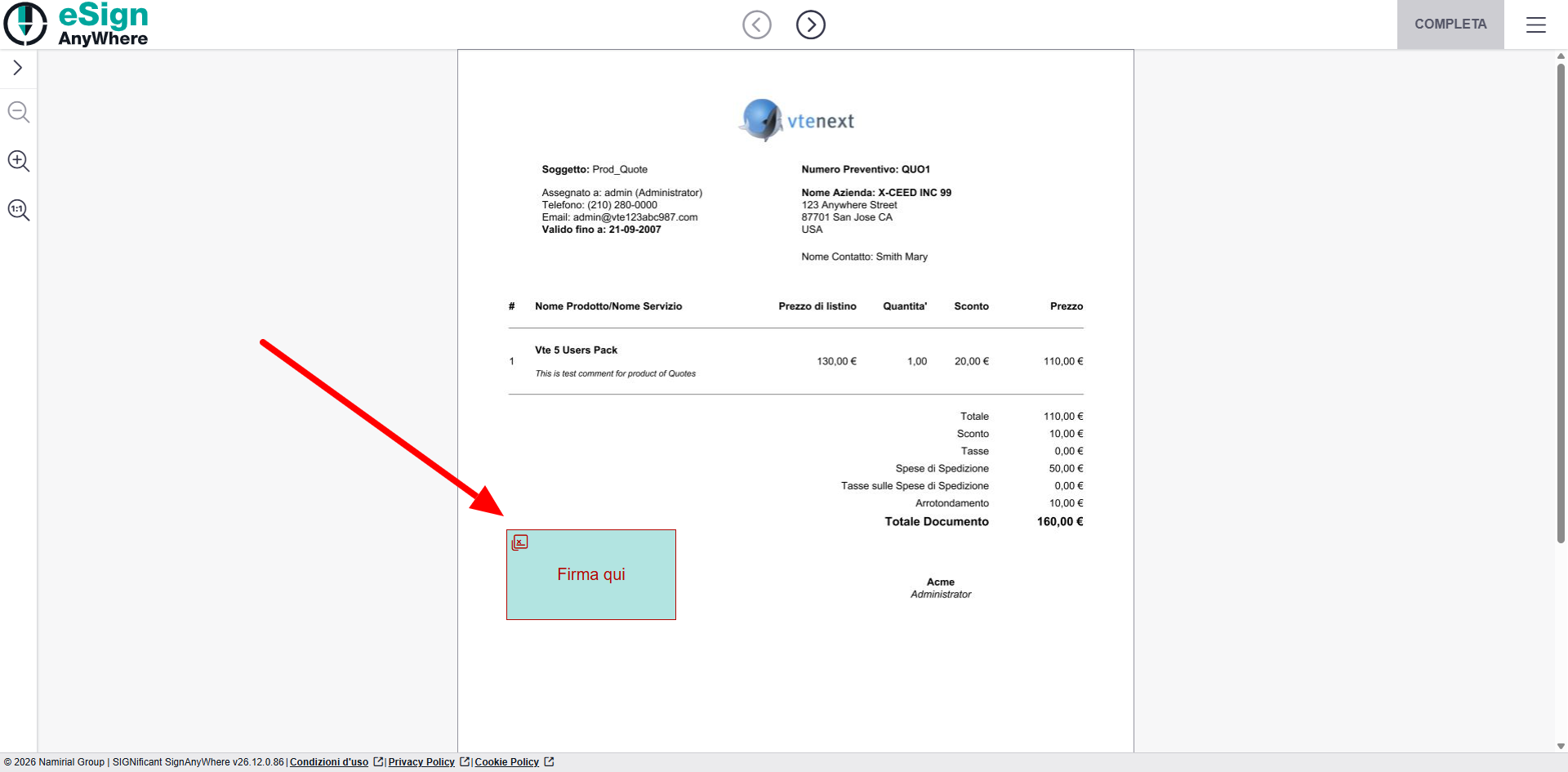
Qui sarà necessario cliccare sull'apposito campo FIRMA QUI evidenziato dal quadrato verde. Cliccandoci, ci sarà richiesto di inviare l'OTP per completare la firma del Documento:
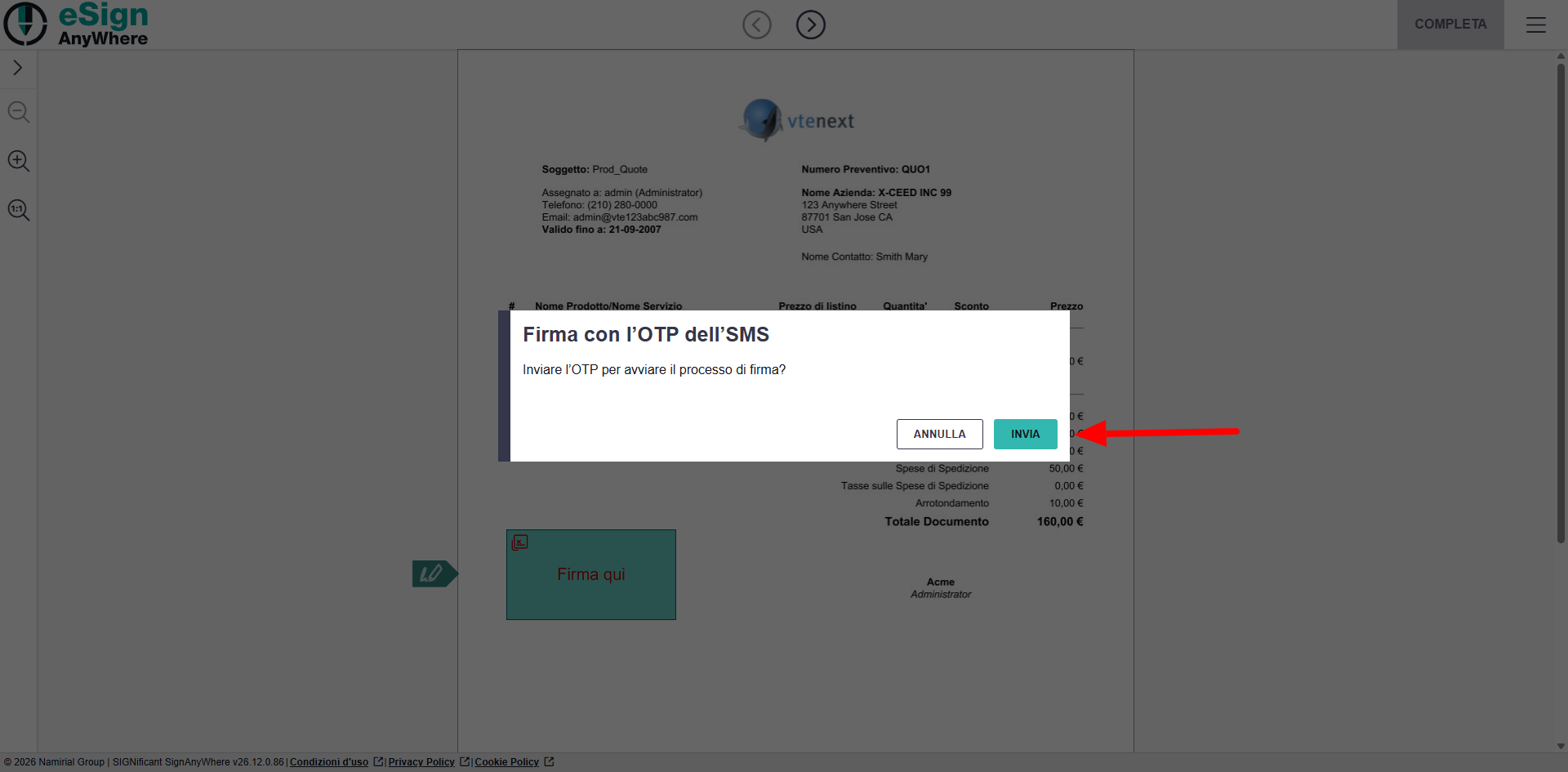
Cliccando su INVIA, arriverà via SMS un codice a 4 cifre da inserire nell'apposito campo:
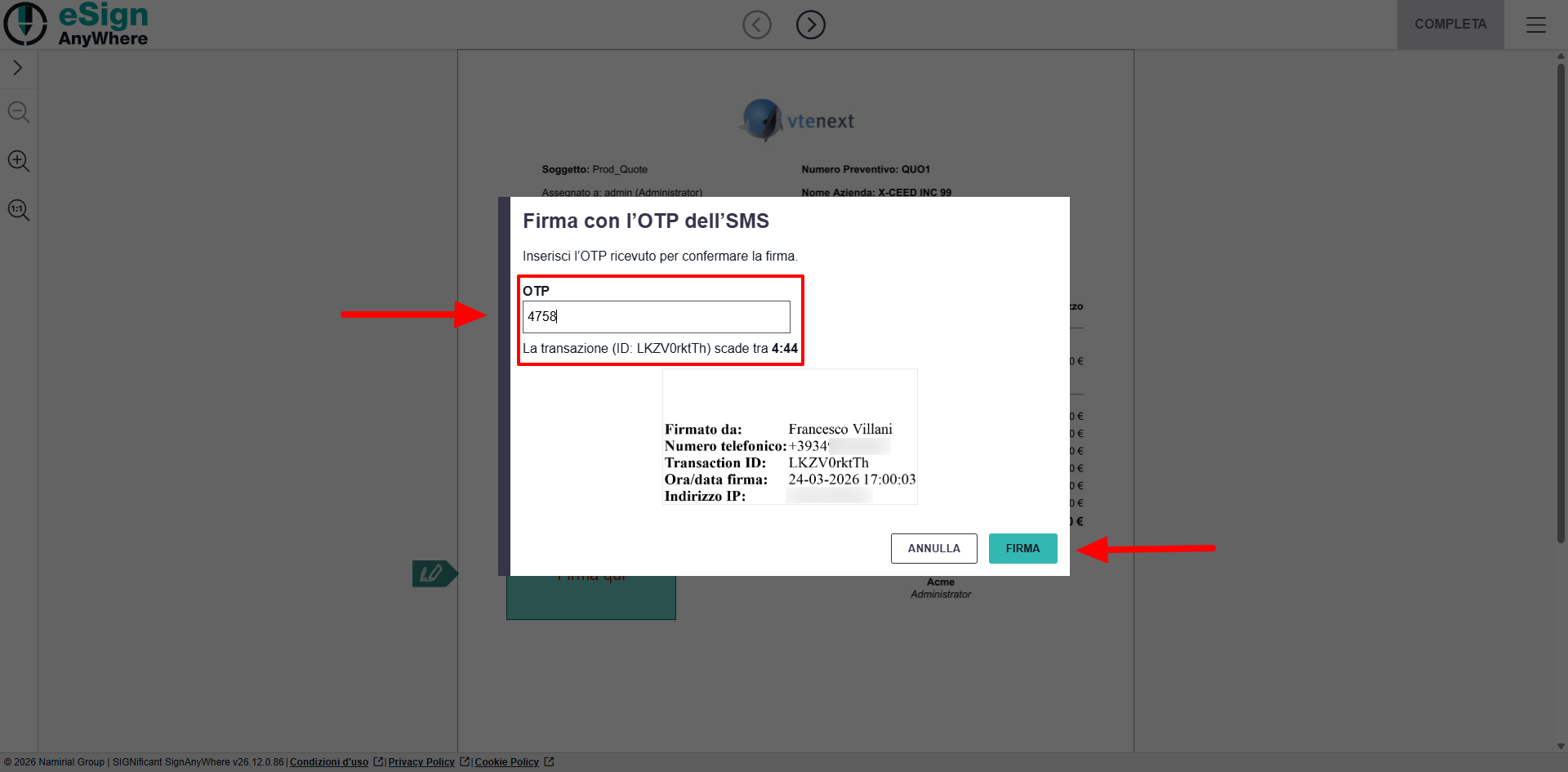
Cliccando infine su FIRMA, comparirà la nostra firma digitale dettagliata sul PDF, come da seguente immagine:
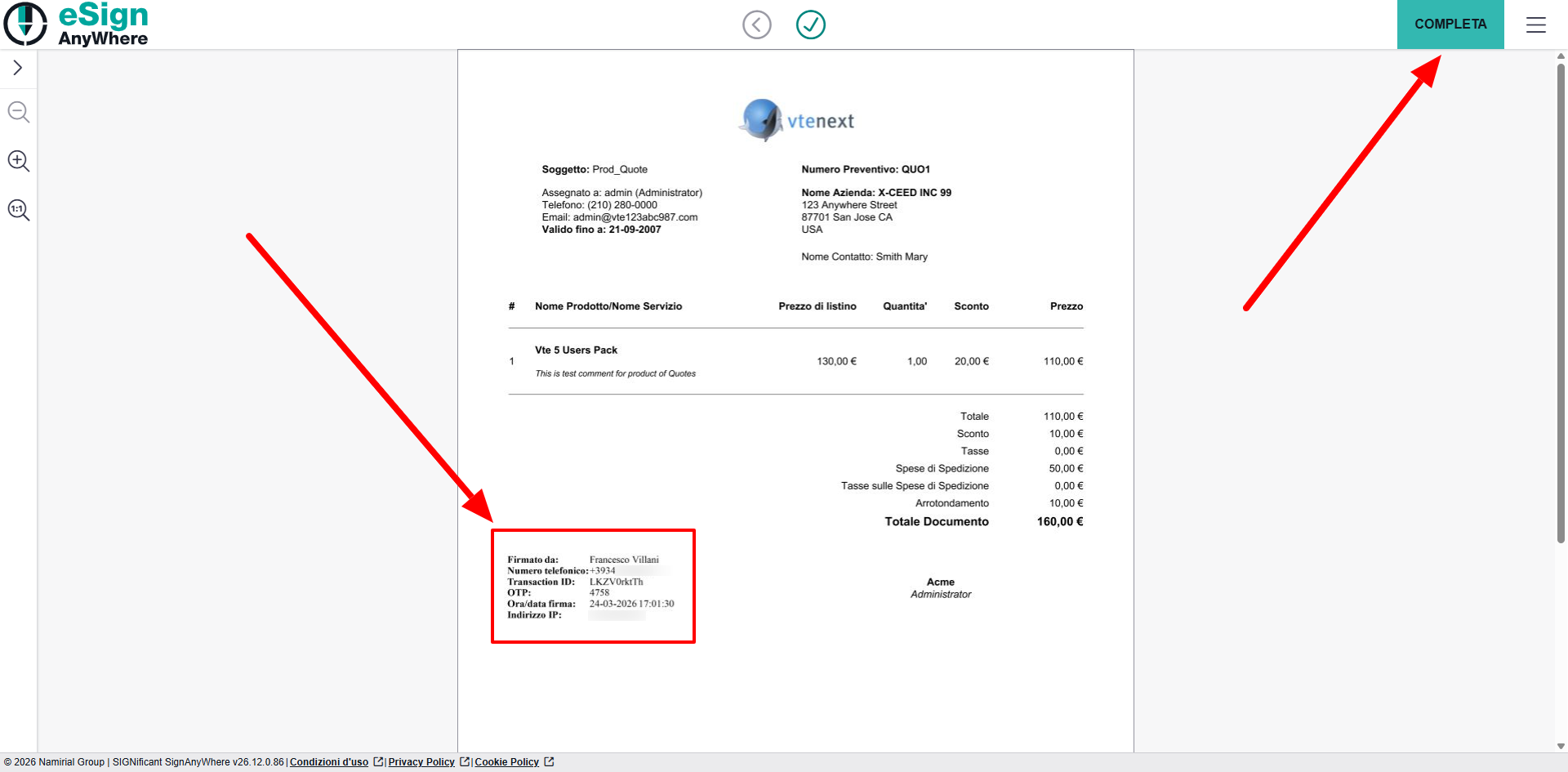
Cliccando infine sul pulsante COMPLETA, la procedura si concluderà ed il Documento verrà salvato nel crm.
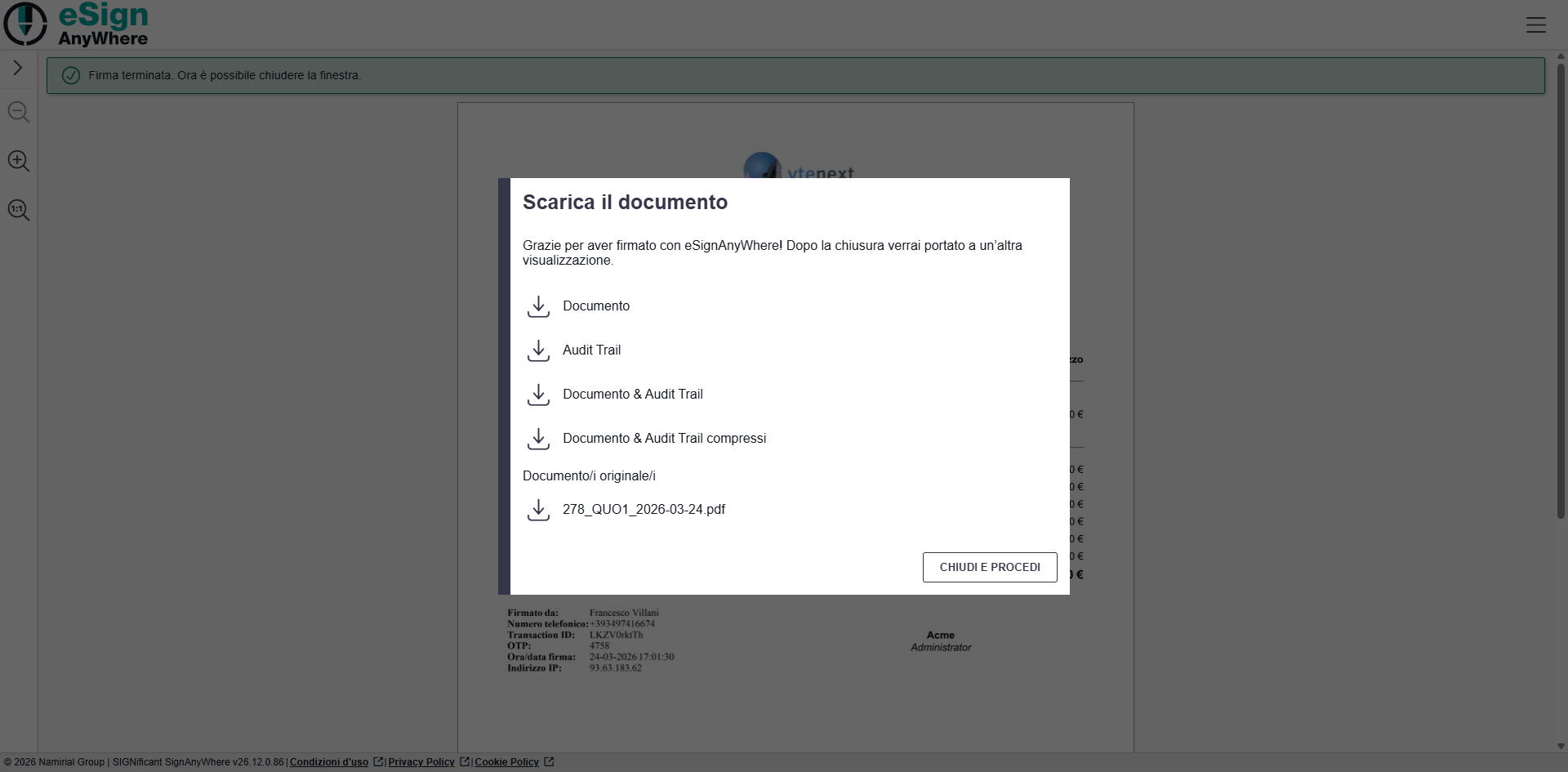
Nella successiva schermata sarà possibile scaricare il Documento originale, quello firmato, oppure cliccare su CHIUDI E PROCEDI per concludere la firma con eSign.