
Configurazione preferenze utente
Agli utenti a cui è stata assegnata una licenza, sarà possibile accedere alle proprie preferenze di sincronizzazione ed al login verso il proprio account Google. Entrando nelle Preferenze Utente e cliccando alla voce di menù Google Calendar Sync Plus verrà richiesto di effettuare il login a Google cliccando sul pulsante Connetti Account Google. Si aprirà una finestra che permetterà l’autenticazione Oauth2.OAuth2.
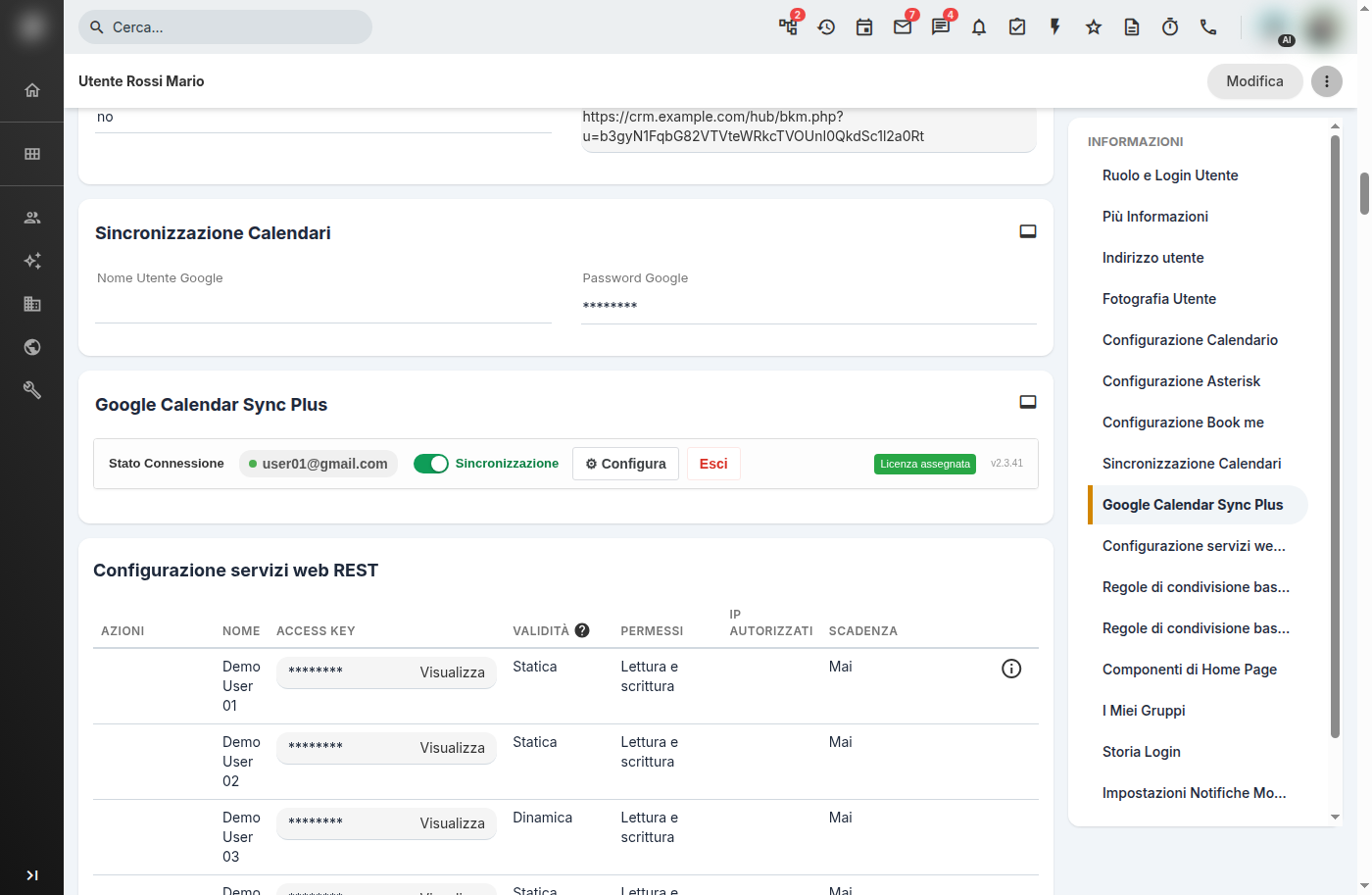
Preferenze utente — blocco plugin
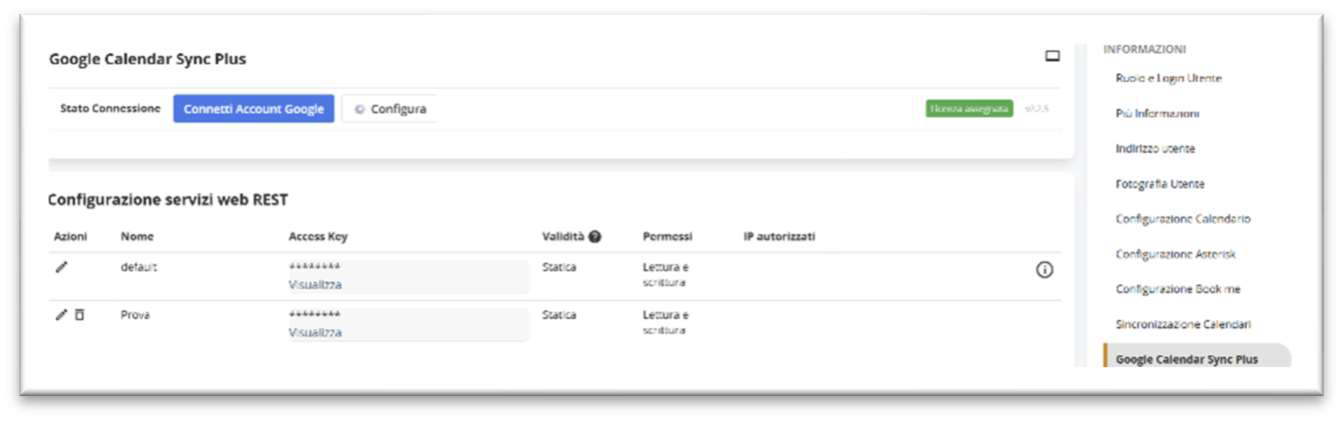
Preferenze utente — connessione
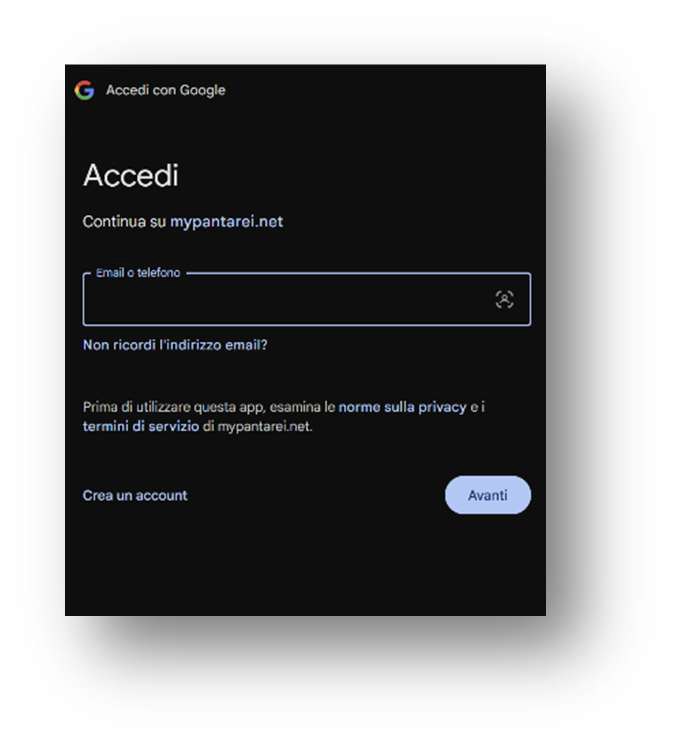
Preferenze utente — account collegato
Una volta effettuato il login si potrà cliccare sul pulsante “Configura” per impostare le proprie preferenze:
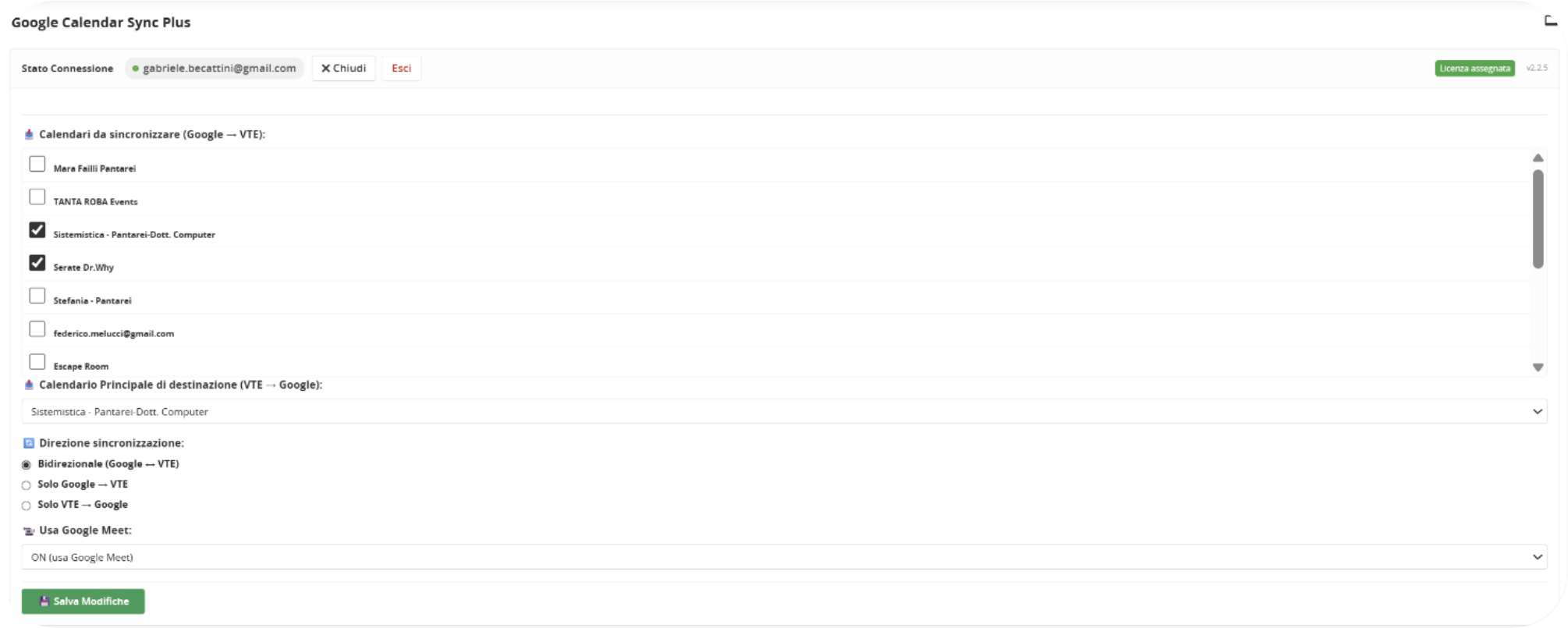
Preferenze utente — Configura
Calendari da sincronizzare (Google → VTE):
Selezionare i Calendari che saranno riportati all’interno di vtenext
vtenext.
Calendario Principale di destinazione (VTE → Google):
Selezionare il calendario Google principale che verrà utilizzato di default alla creazione di un evento su vtenext (si potrà modificare ad ogni creazione evento con uno di quelli selezionati precedentemente)
.
Direzione sincronizzazione:
Impostare il tipo di sincronizzazione. Il sistema nasce come sincronizzazione Bidirezionale, ma l’utente può scegliere di sincronizzare unidirezionalmente da un sistema all’altro.
Usa Google Meet:
Se l’admin ha dato la possibilità di ulizzoutilizzo del sistema MEET, l’utente potrà scegliere se utilizzarlo o meno da questa impostazione.
Data inizio sincronizzazione:
Indica da quale data recuperare e sincronizzare gli eventi; viene usata anche dall’azione amministrativa di recupero eventi mancanti.
Una volta finito di configurare le impostazioni e premuto il pulsante “Salva” il Plugin è pronto per essere utilizzato.