
Configurazione preferenze utente
Agli utenti a cui è stata assegnata una licenza, sarà possibile accedere alle proprie preferenze di sincronizzazione ed al login verso il proprio account Google. Entrando nelle Preferenze Utente e cliccando alla voce di menù Google Calendar Sync Plus verrà richiesto di effettuare il login a Google cliccando sul pulsante Connetti Account Google. Si aprirà una finestra che permetterà l’autenticazione OAuth2.
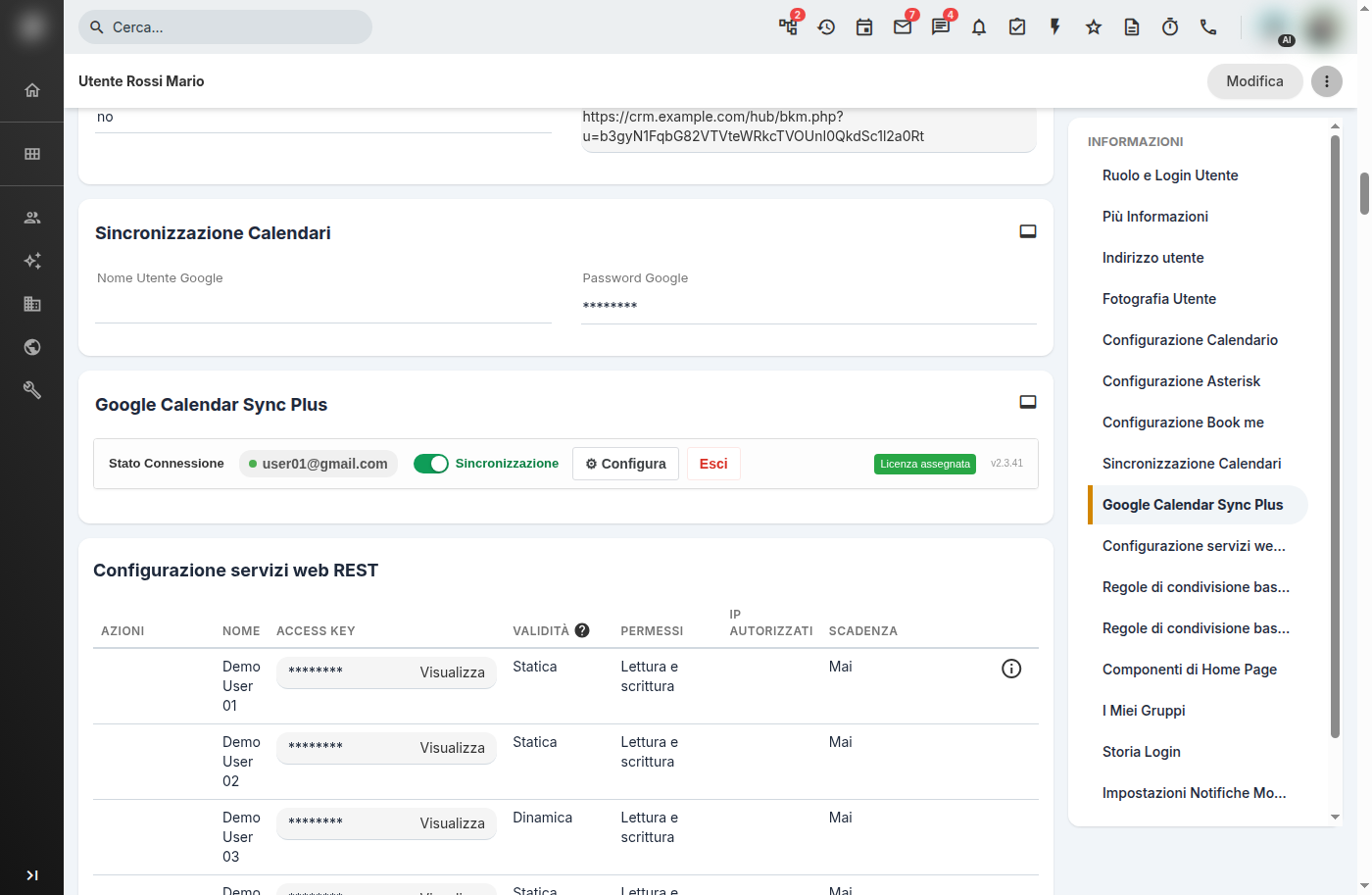
Preferenze utente — blocco plugin
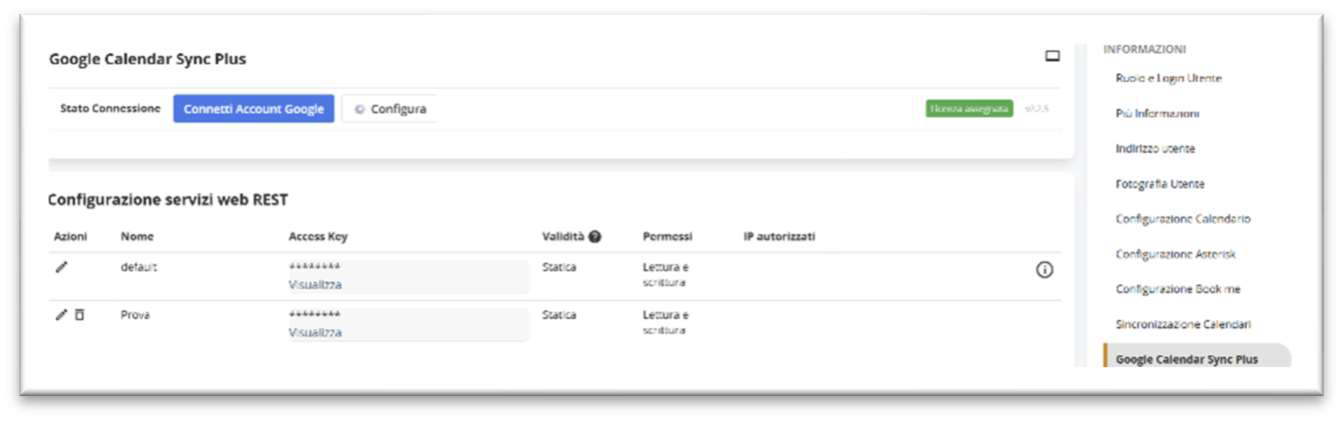
Preferenze utente — connessione
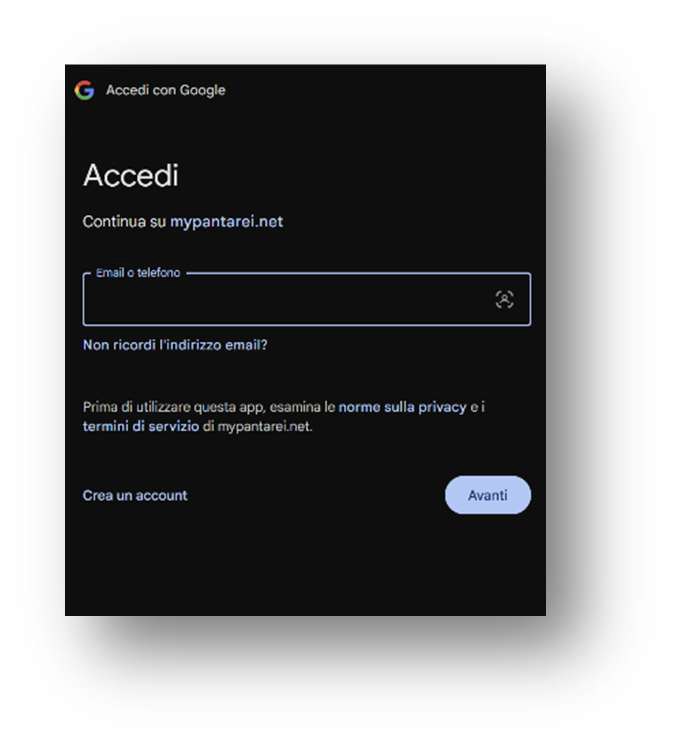
Preferenze utente — account collegato
Una volta effettuato il login si potrà cliccare sul pulsante “Configura” per impostare le proprie preferenze:
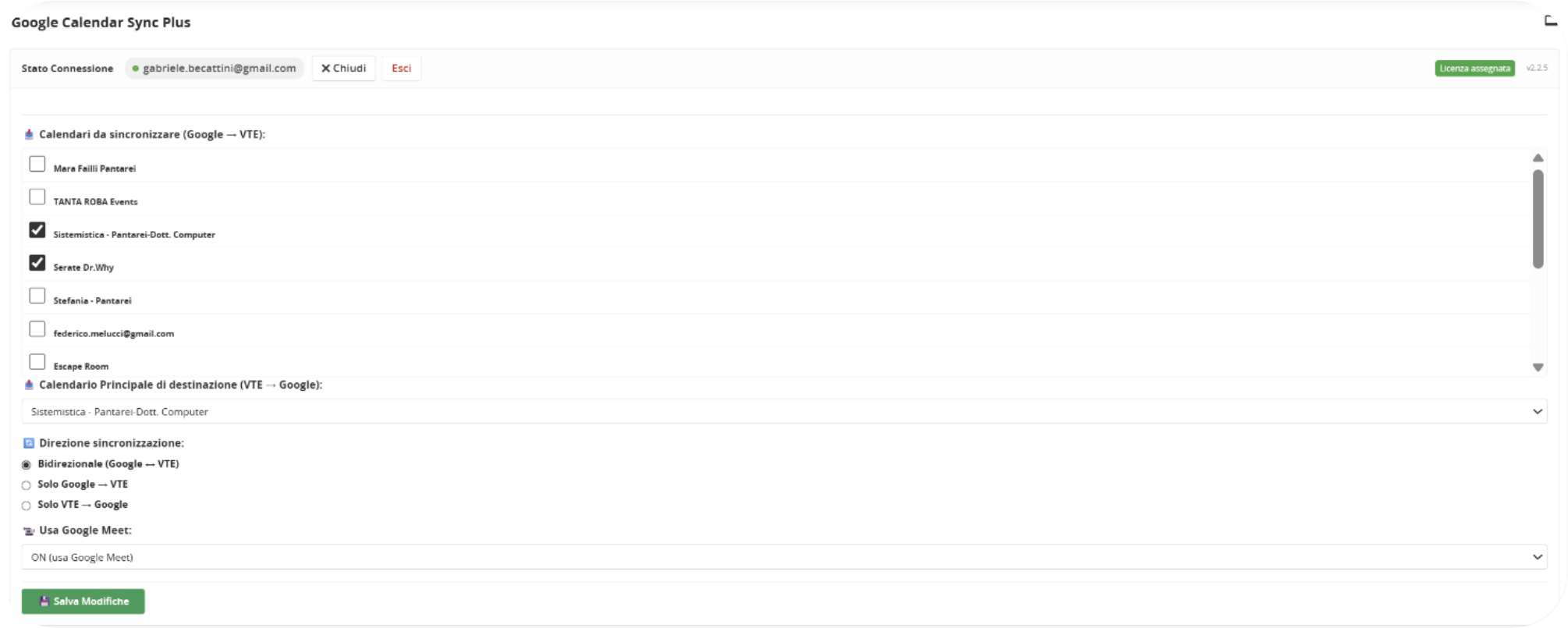
Preferenze utente — Configura
Calendari da sincronizzare (Google → VTE):
Selezionare i Calendari che saranno riportati all’interno di vtenext.
Calendario Principale di destinazione (VTE → Google):
Selezionare il calendario Google principale che verrà utilizzato di default alla creazione di un evento su vtenext (si potrà modificare ad ogni creazione evento con uno di quelli selezionati precedentemente).
Direzione sincronizzazione:
Impostare il tipo di sincronizzazione. Il sistema nasce come sincronizzazione Bidirezionale, ma l’utente può scegliere di sincronizzare unidirezionalmente da un sistema all’altro.
Usa Google Meet:
Se l’admin ha dato la possibilità di utilizzo del sistema MEET, l’utente potrà scegliere se utilizzarlo o meno da questa impostazione.
Data inizio sincronizzazione:
Indica da quale data recuperare e sincronizzare gli eventi; viene usata anche dall’azione amministrativa di recupero eventi mancanti.
Una volta finito di configurare le impostazioni e premuto il pulsante “Salva” il Plugin è pronto per essere utilizzato.