
18.2 Webforms
Attraverso lo strumento Webforms di vtenext è possibile creare un form web da inserire all’interno del proprio sito, per esempio il classico form “contattaci”. I dati inseriti nel webform saranno automaticamente inviati al CRM nel modulo di destinazione scelto.
Sostanzialmente è possibile creare un Webform per quasi tutti i moduli presenti nel crm, compresi tutti i moduli custom creati da Impostazioni > Creazione Moduli. Sono esclusi da questa funzione, i moduli che contengono il blocco prodotti, come Preventivi, Ordini di Vendita, Fatture, Ordini di Acquisto e DDT.
ATTENZIONE: se si crea un Webform per un modulo in cui ci sono dei campi relazionati obbligatori, questi impediranno al form di inviare i dati. Sarà dunque necessario impostare questi campi come opzionali per permettere il funzionamento del form. Per esempio, nel modulo dei Contatti, potrebbe esserci obbligatorio il campo relazionato Nome Azienda, tale campo deve essere reso "non obbligatorio" da Impostazioni > Gestore Moduli > Aziende > Layout Editor per fare in modo che il form funzioni correttamente. Se la necessità è quella di avere quel campo obbligatorio, è sufficiente agire sui permessi dei Profili Utente.
 Avviso che permette di vedere se ci sono campi relazionati obbligatori da verificare
Per creare un nuovo webform, da Impostazioni > Webform cliccare sul pulsante 
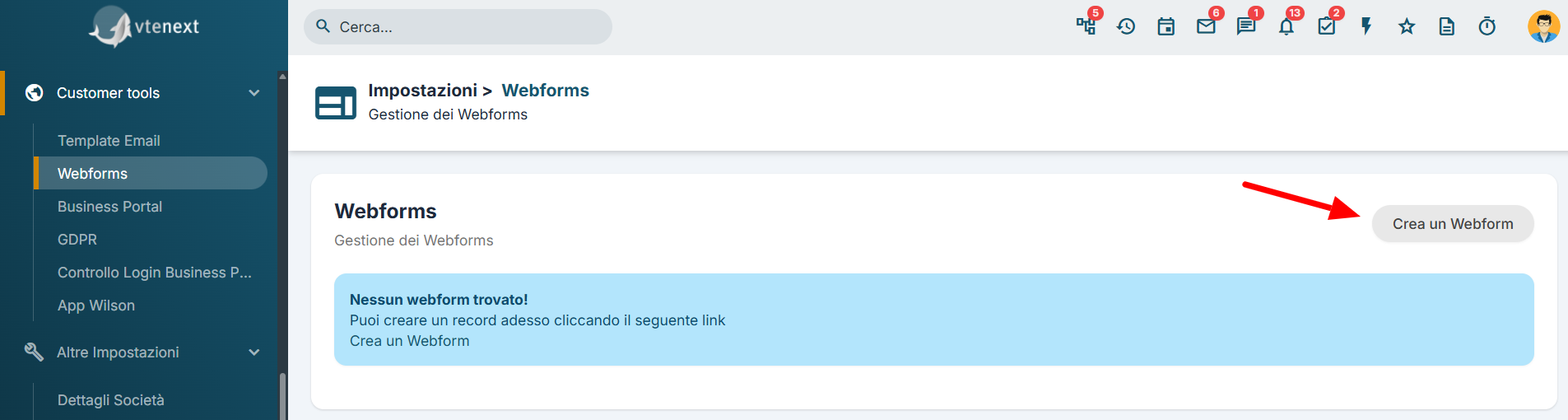
Pagina principale di creazione dei Webforms
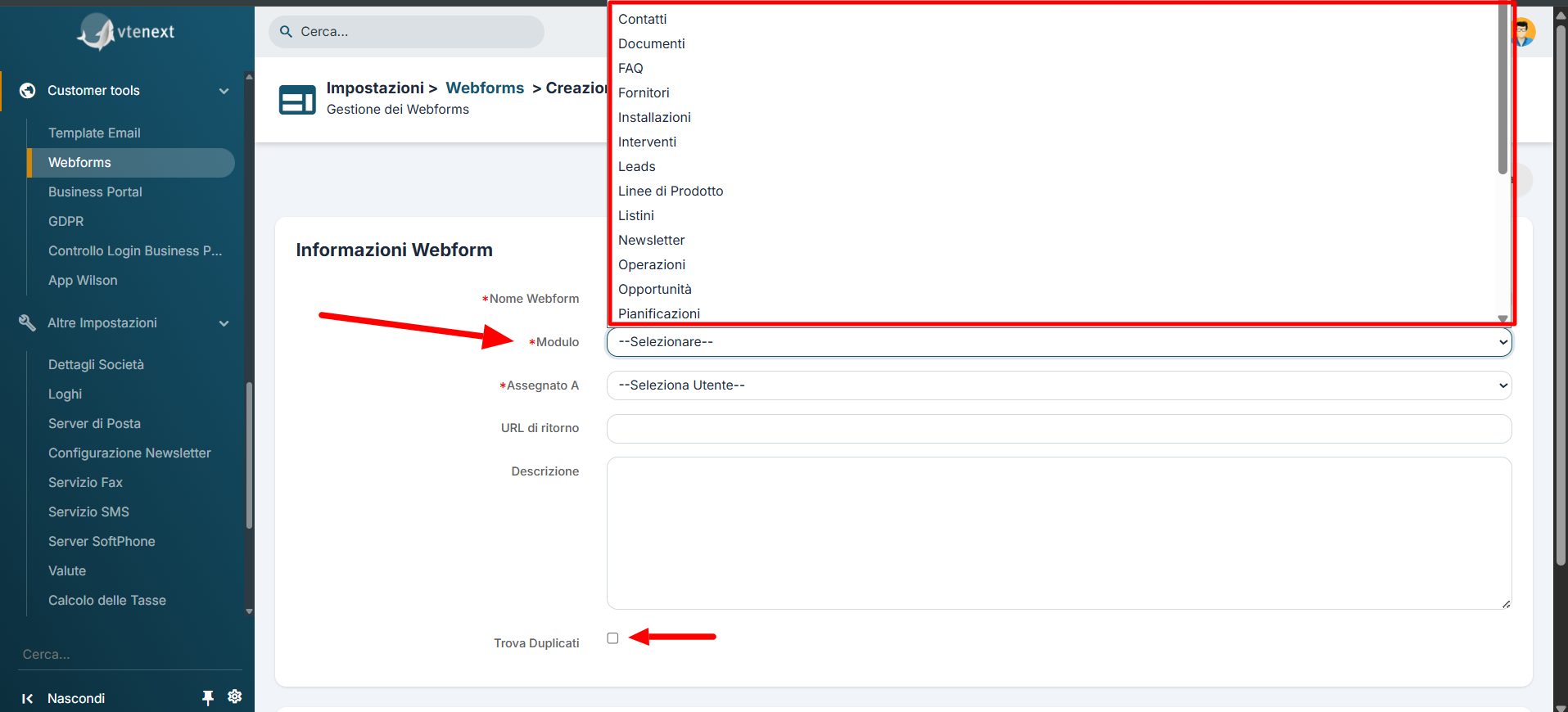
Creazione di un Webform, si noti la possibilità di scegliere tra i vari moduli presenti nel crm
E' inoltre possibile selezionare la funzione "Trova Duplicati" relativi agli inserimenti che vengono fatti nel Webform a cui si riferisce. Questa funzione si aggancia direttamente alle Mappature salvate presenti direttamente nella gestione dei duplicati del modulo di pertinenza. Per ulteriori informazioni sull'argomento, consultare il Capitolo "3.5.5 Salva mappatura".
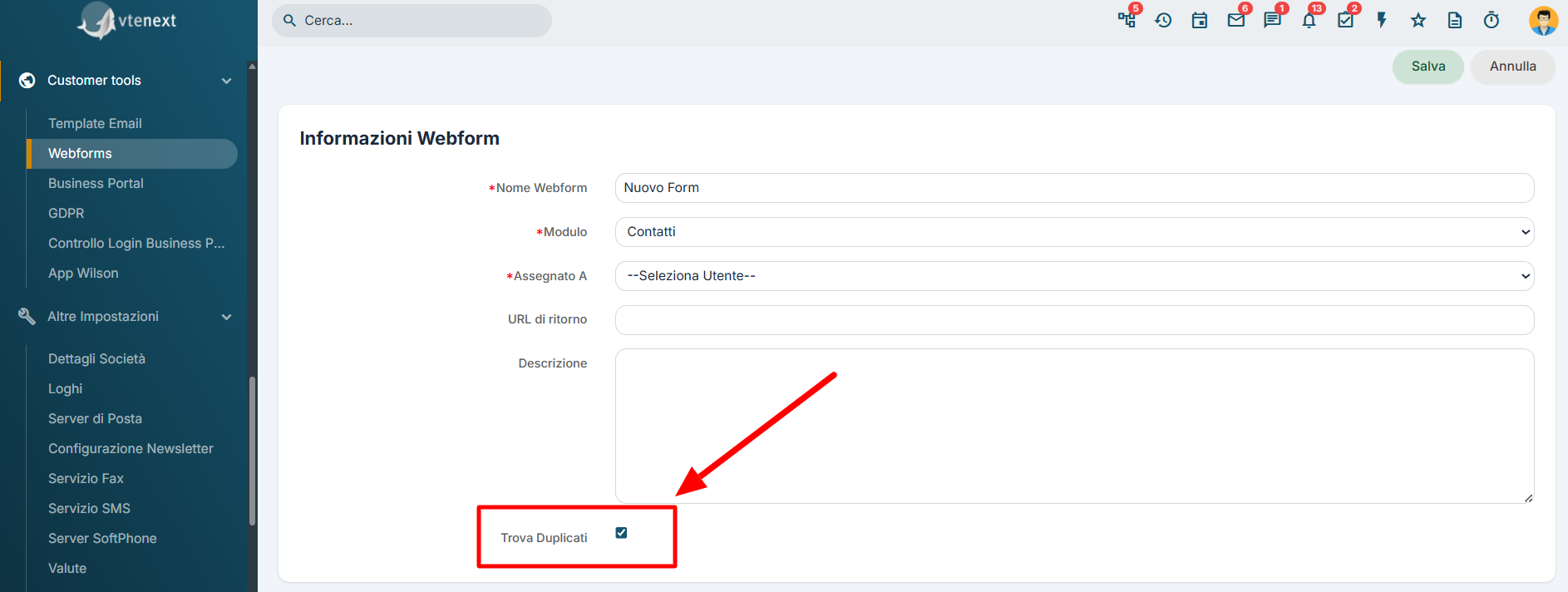
Trova Duplicati nella compilazione dei Webform
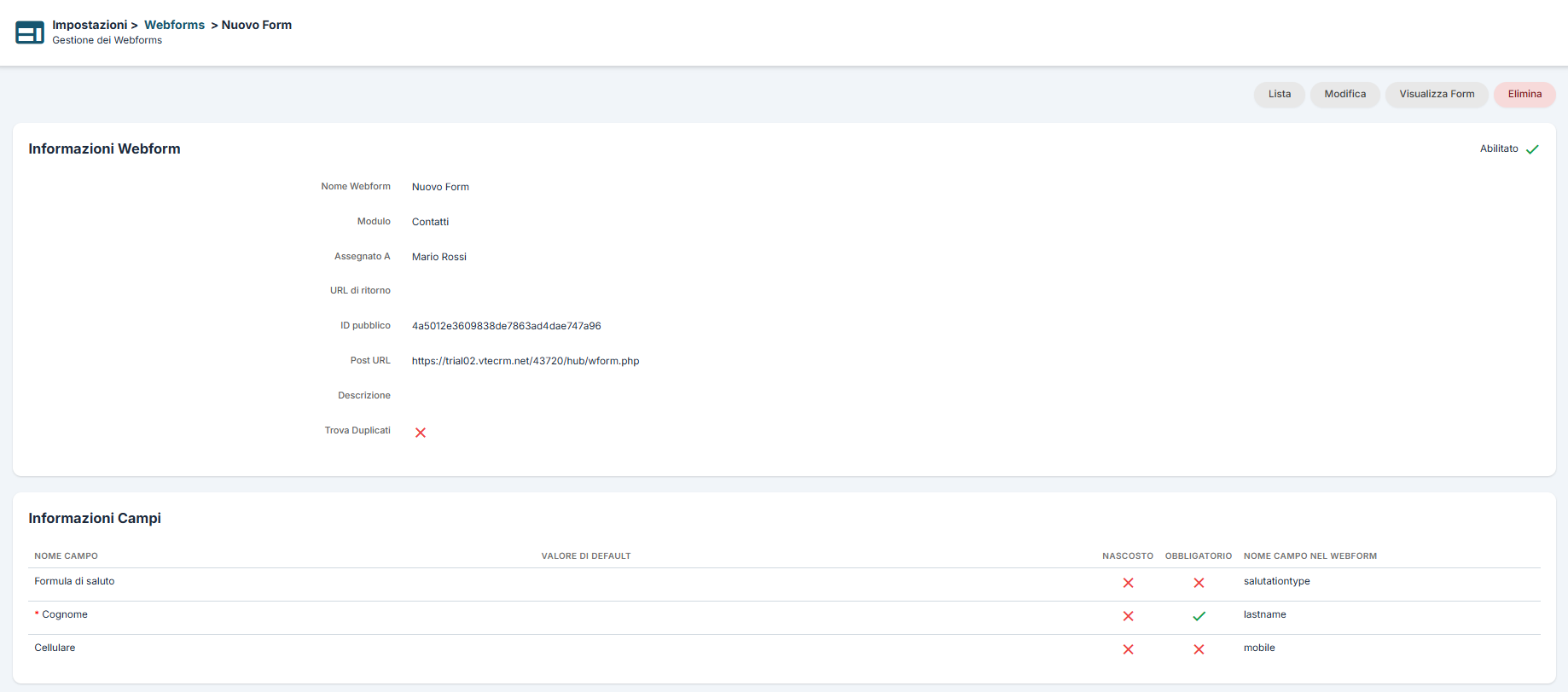
Una volta creato scegliendo tutti i campi desiderati, determinando quali sono obbligatori, è possibile cliccare su VISUALIZZA FORM in alto a destra, per accedere ad una finestra che svelerà l'html da copiare ed incollare sulla pagina del sito desiderata (o landing page). Tale codice html, non è formattato ed andrà gestito con dei fogli css direttamente dal vostro webmaster.
ATTENZIONE: ogni modifica che viene apportata ai campi del webform da crm, implica che il codice html venga nuovamente caricato nel sito.
COME RICEVERE NOTIFICHE ALLA RICEZIONE DI NUOVI LEADS.
Durante la creazione del form, è necessario scegliere il campo FONTE LEAD e determinare la fonte desiderata di default (per esempio WebSite). Tale campo dovrà essere impostato come nascosto. In questo modo, è possibile creare un filtro nel modulo dei lead, che come Fonte Lead avrà quelli provenienti da WebSite ed impostare la campanellina delle notifiche su quel filtro.
A questo punto, ogni volta che una persona scrive nel form del sito, si creerà automaticamente un nuovo Lead ed il crm vi avviserà con una notifica.