
Creazione di uno Zap
Come creare degli ZAP di esempio
Esempio 1 - Trigger da vtenext e azione in Zapier
in questo esempio proviamo ad inviare un'email alla creazione di un lead in vtenext:
- Andare su https://zapier.com/app/dashboard
- Cliccare su Create
- Trigger: vtenext, event = new lead, account = utilizzare un account valido
- Effettuare un test, si dovrebbe ottenere un Lead, cliccare su Continue with selected record
- Aggiungere una azione, ad esempio Email by Zapier -> Send Outbound Email
- In questa azione configurare i campi ad esempio:
- To: indirizzo email a cui inviare l'email
- Subject: Lead Creato + variabili o campi che si desiderano aggiungere
- Body: Testo dell'email con eventuali variabili
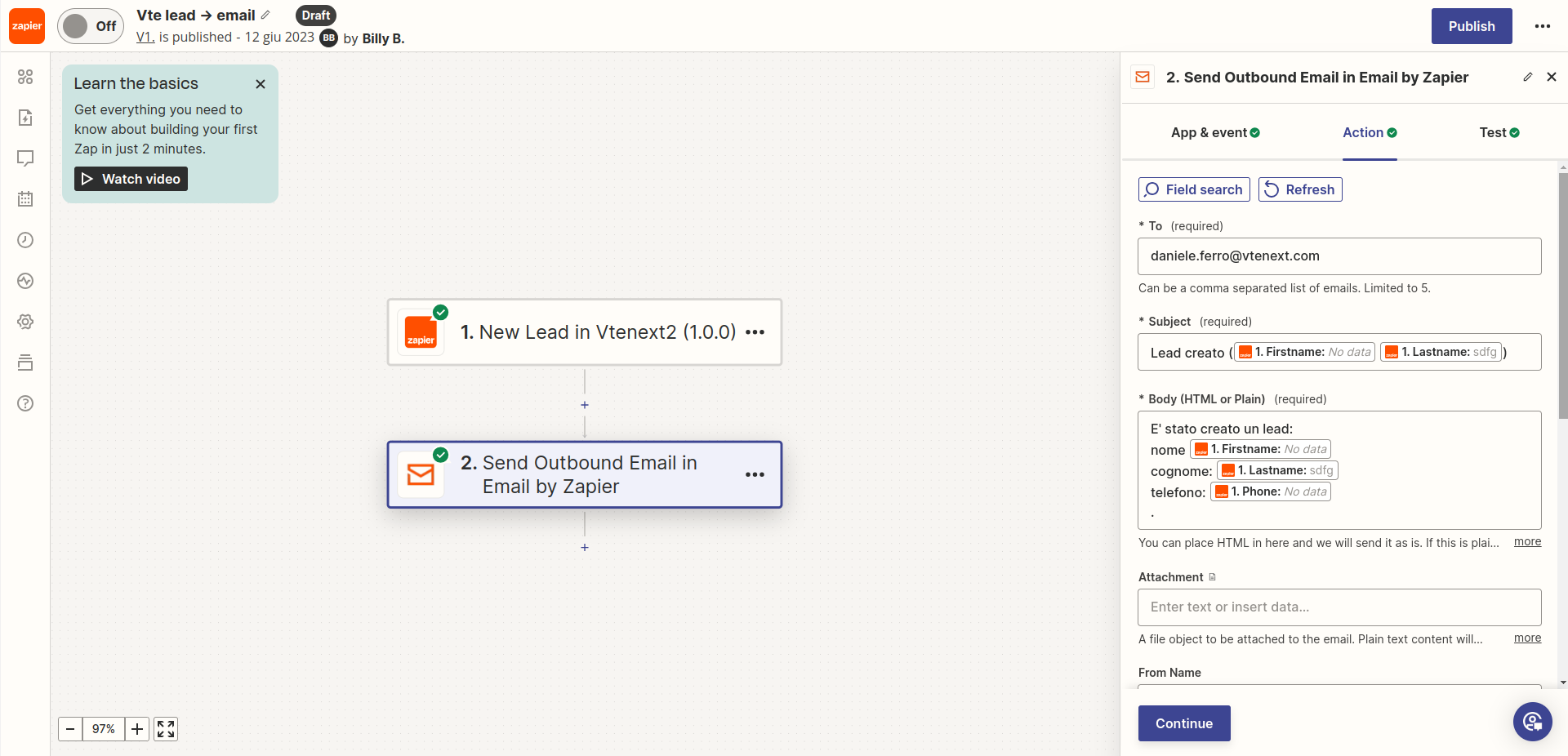
Cliccare su Continue e verificare di aver ricevuto l'email. Cliccare infine su PUBLISH e verificare che lo Zap sia attivo.
Ora, per scatenare il trigger da vtenext è necessario creare un processo al cui interno ci sarà l'azione che invia il record a Zapier.
Nel caso più semplice, il processo può avere questo flusso:
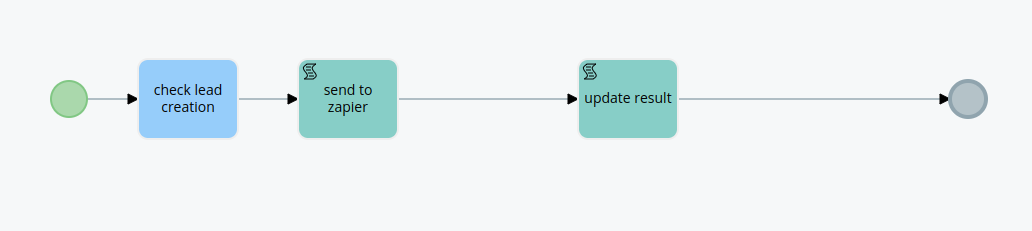
E una delle azioni sarà di tipo "Chiama Web service esterno", e va usato il webservice che si è creato in automatico, e configurato come segue:
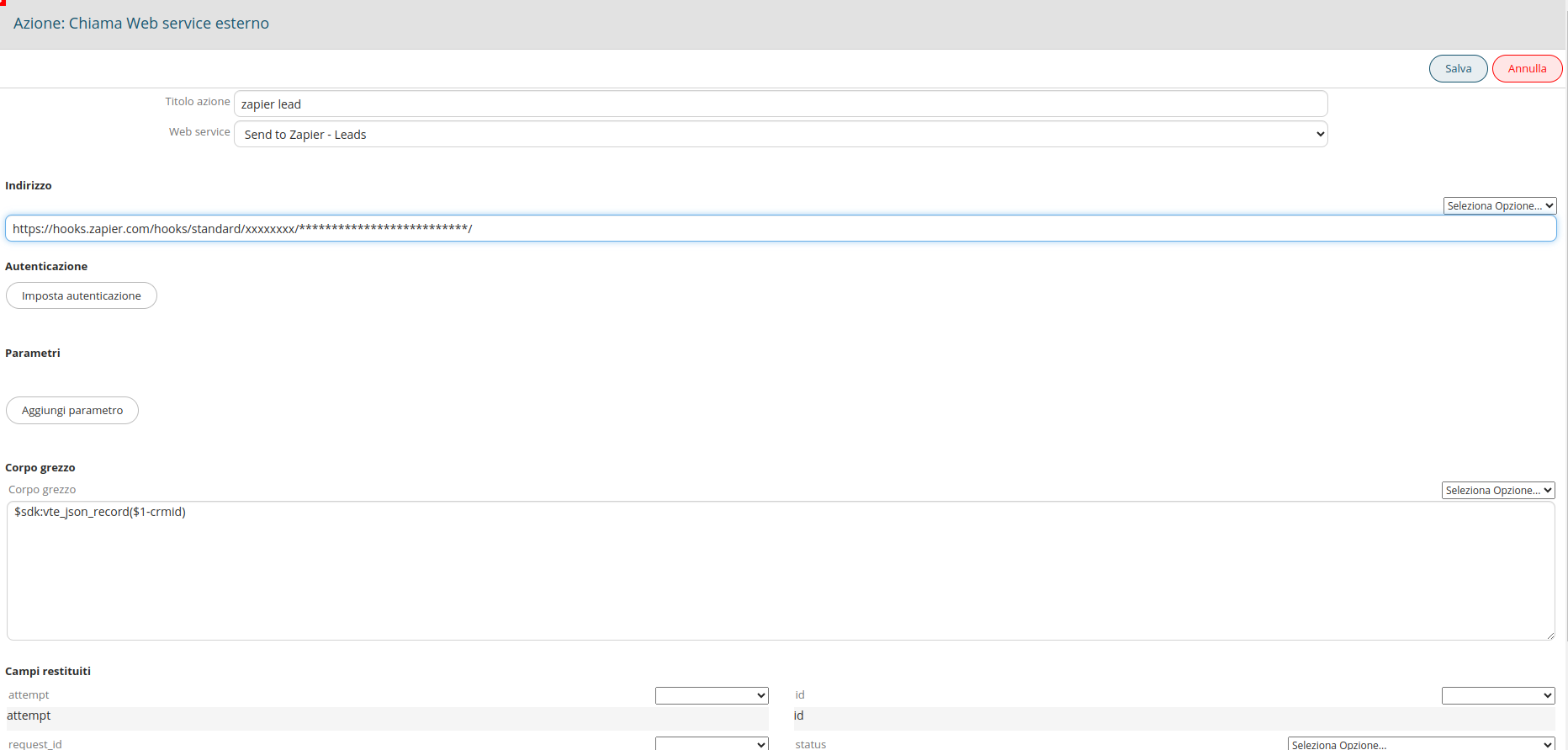
Nel campo Corpo grezzo va indicata la seguente stringa:
$sdk:vte_json_record($1-crmid)dove $1-crmid è il record gestito dal processo da inviare a Zapier
oppure
$sdk:vte_json_field_string($1-crmid, firstname, lastname, phone, ...) Per mandare solo alcuni campi, potete scegliere quelli che più vi interessano.
Una volta attivato il processo, quando l'azione di invio a Zapier viene eseguita, Zapier riceverà il record e su di esso eseguirà l'azione che è stata configurata nello Zap.
ATTENZIONE: se viene disattivato lo zap e ricreato, va modificato il processo per usare il nuovo ws
Esempio 2 - Trigger da Zapier e azione in vtenext
In questo esempio proveremo a creare un lead in vtenext, quando un'email viene mandata ad un indirizzo di Zapier:
- Andare su https://zapier.com/app/dashboard
- Cliccare su Create
- Trigger: Email by Zapier ->New Inbound Email
- Configurare un prefisso per la casella di posta, ad esempio: testvte.trkbqw@zapiermail.com
- Inviare una email a quell'indirizzo e verificare che Zapier la riceva
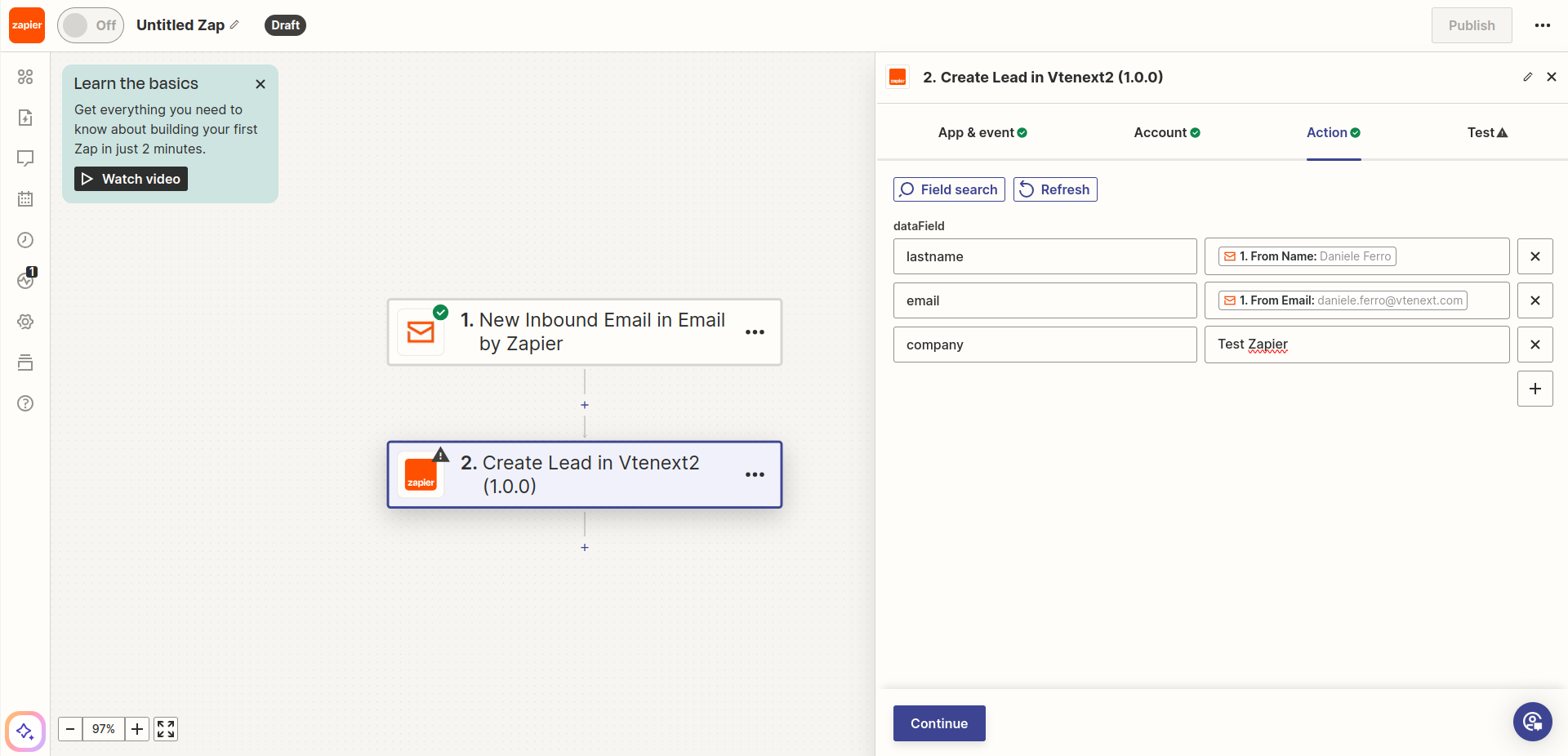
- Creare una azione: Vtenext -> Create Lead
- Usare l'account opportuno e configurare i campi da inviare a vtenext, ricordandosi di mappare tutti i campi obbligatori, ad esempio:
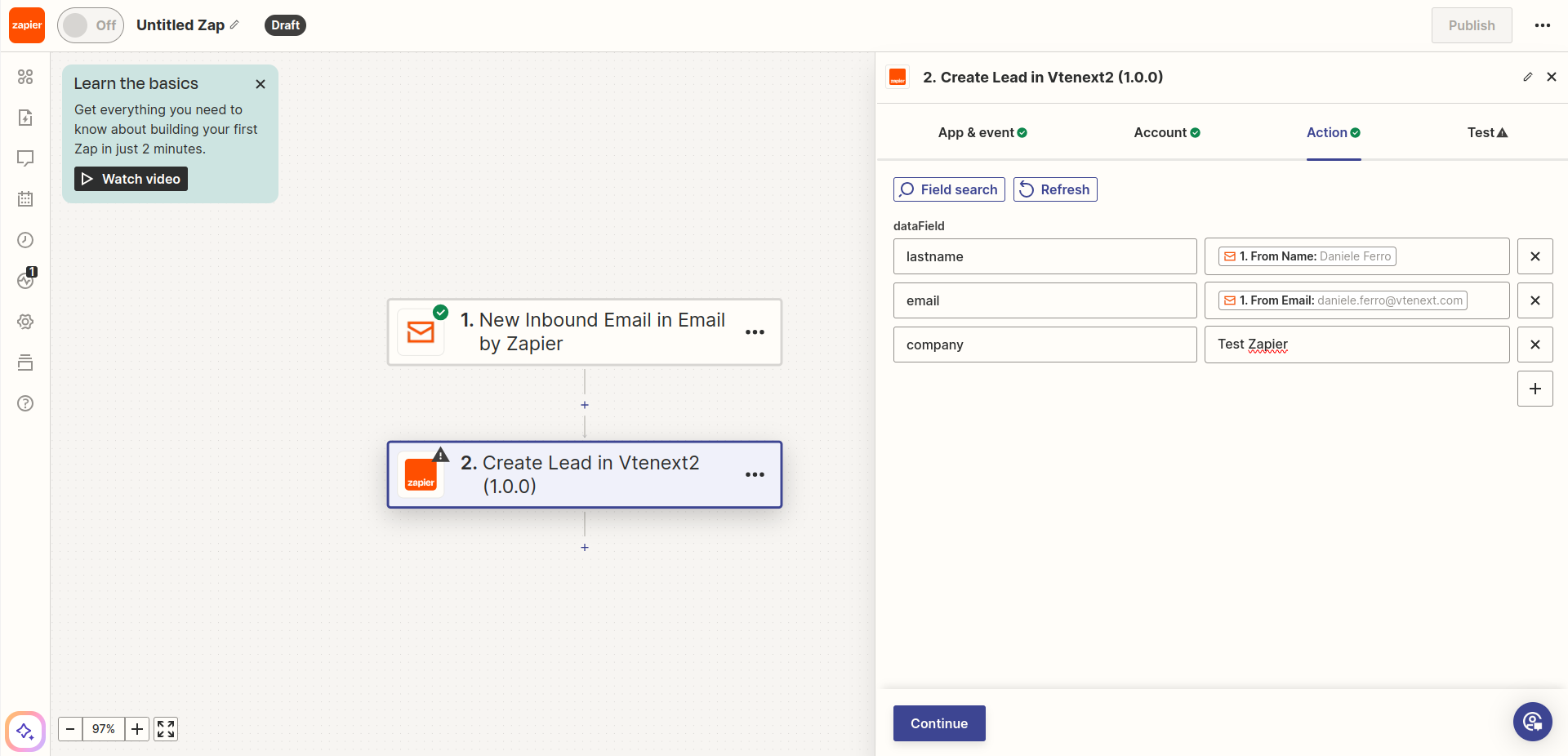
- Fare un test per verificare che il lead venga creato correttamente in vtenext.
Cliccare infine su PUBLISH.
A questo punto, inviando delle email a quell'indirizzo di Zapier configurato, si creano lead in vtenext.
Questi sono solamente alcuni esempi che l'integrazione con Zapier può fare, potete provare e collegare trigger e azioni nel modo che volete! Si pensi solamente che, utilizzando i flussi di Zapier, è possibile creare processi complessi, come cercare un record in vtenext e in quel caso aggiornarlo estraendo parti di testo dal corpo dell'email. Ma è solo un esempio che vi fa capire la potenza dello strumento.