OIDC (OpenID Connect)
Questa guida mostra come creare un'app in Microsoft Azure, da usare in vtenext per il Single Sign-on, utilizzando il protocollo OpenID Connect.
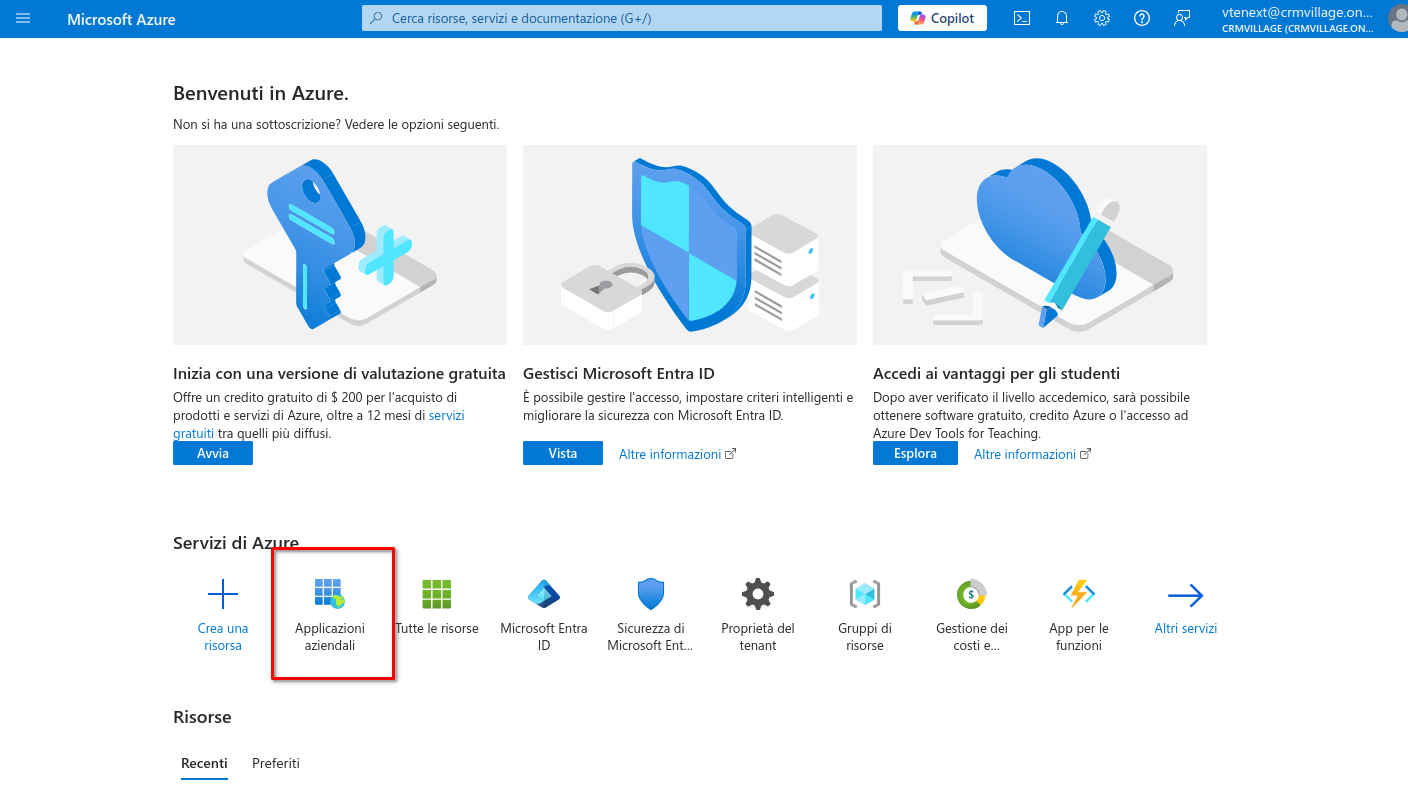
- Effettuare il login su Azure con una utenza amministrativa: https://portal.azure.com/
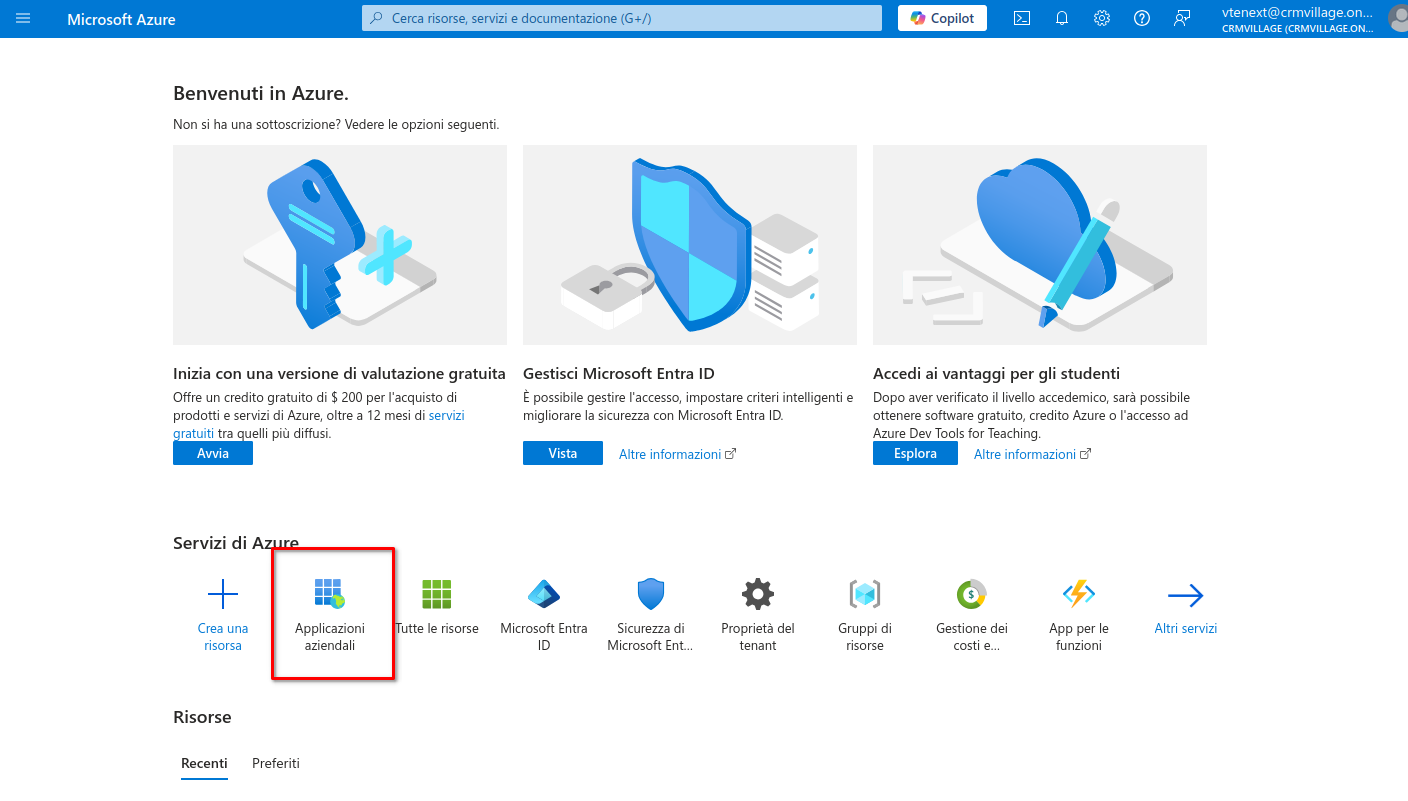
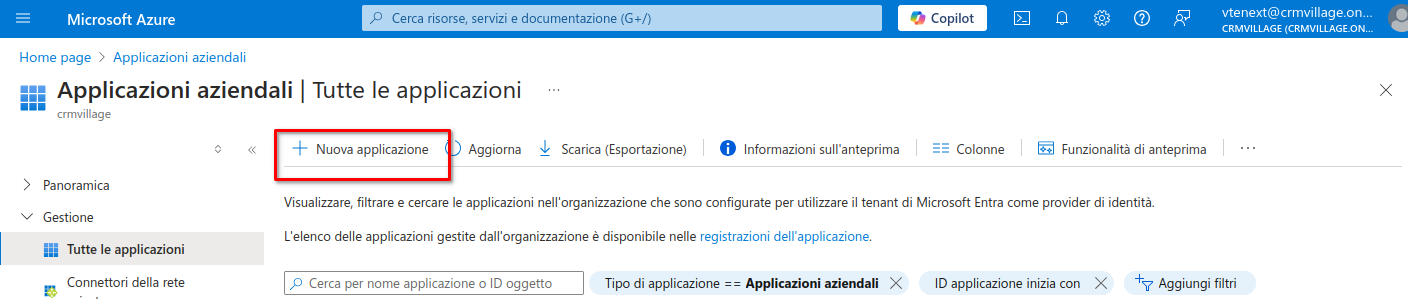
- Cliccare su Applicazioni aziendali:
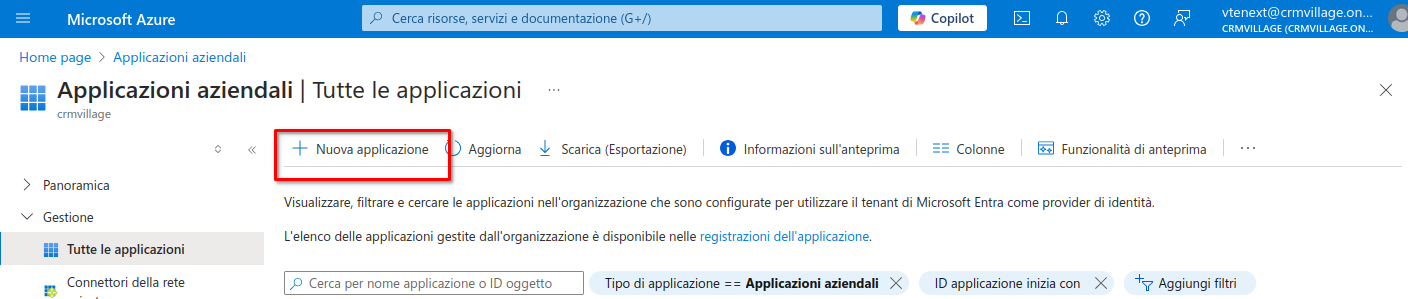
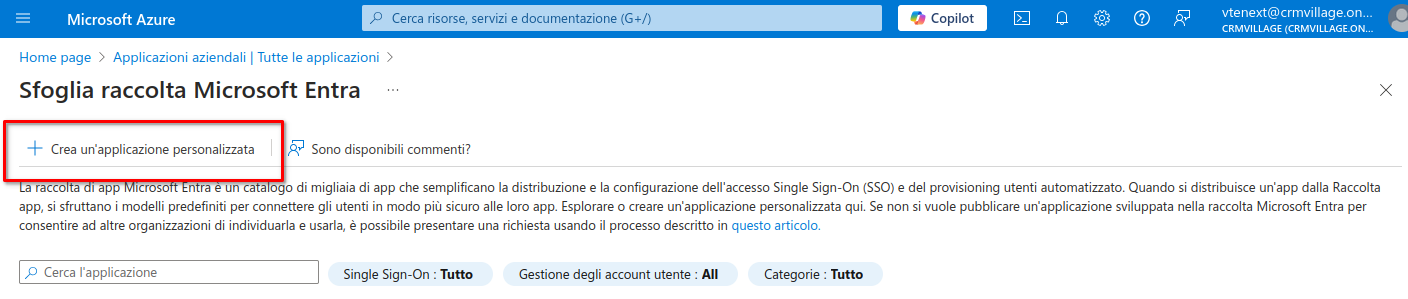
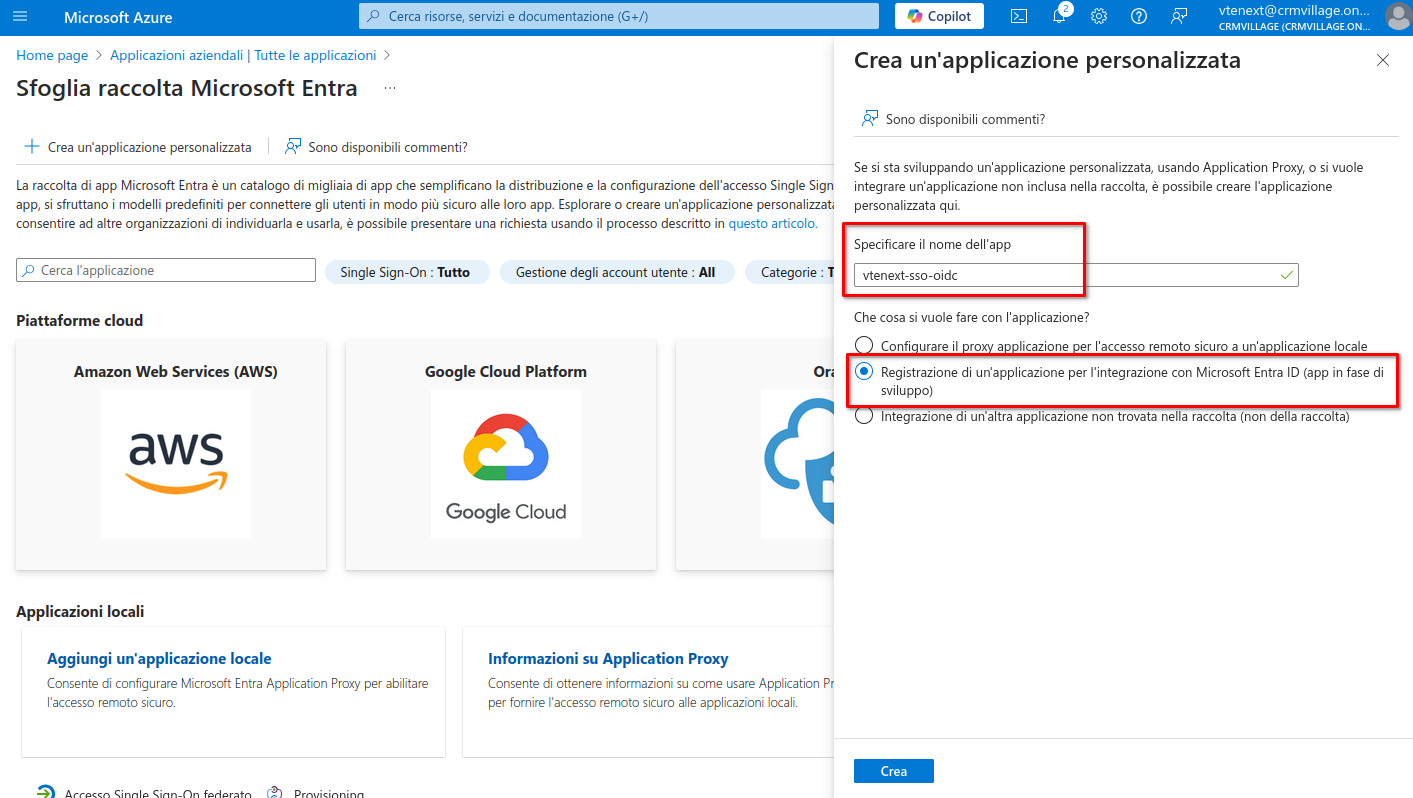
- Cliccare poi su Nuova applicazione e Crea un'applicazione personalizzata:
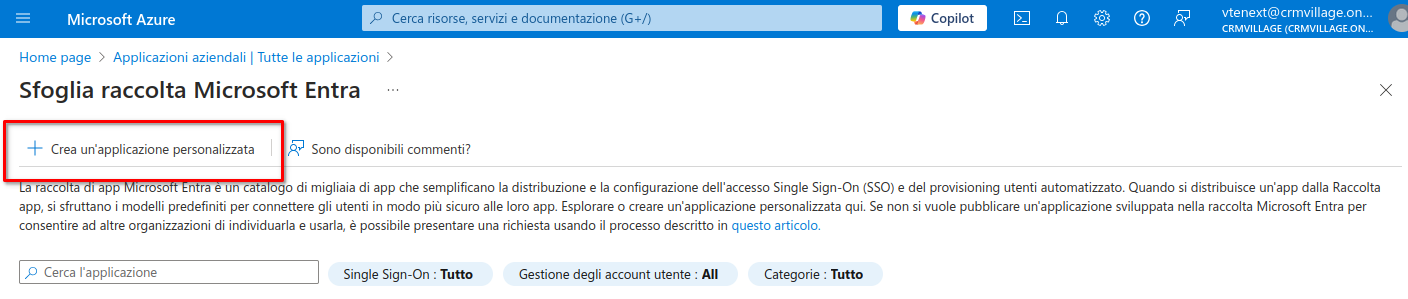
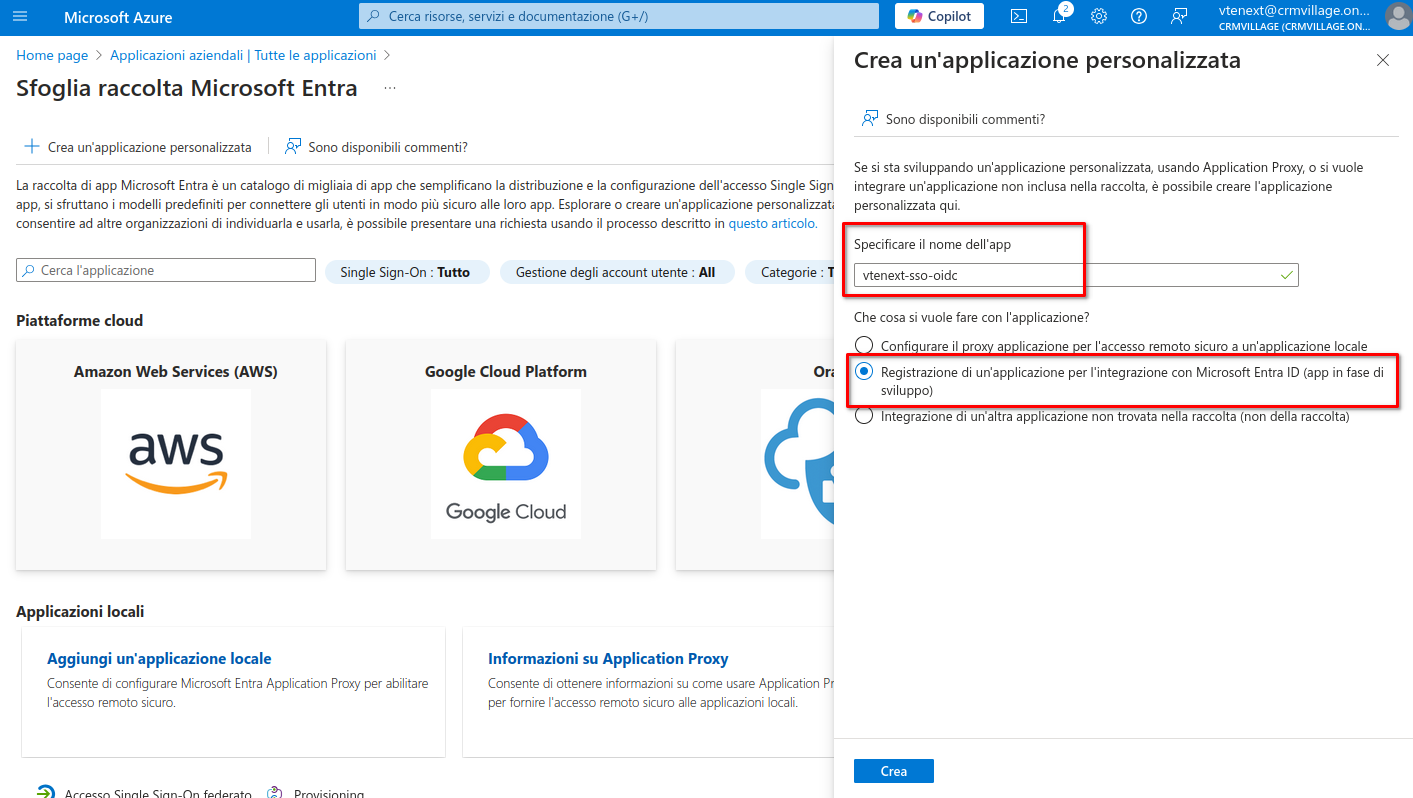
- Dare un nome all'applicazione, ad esempio "vtenext-sso-oidc", selezionando l'opzione di integrazione con Microsoft Entra ID:
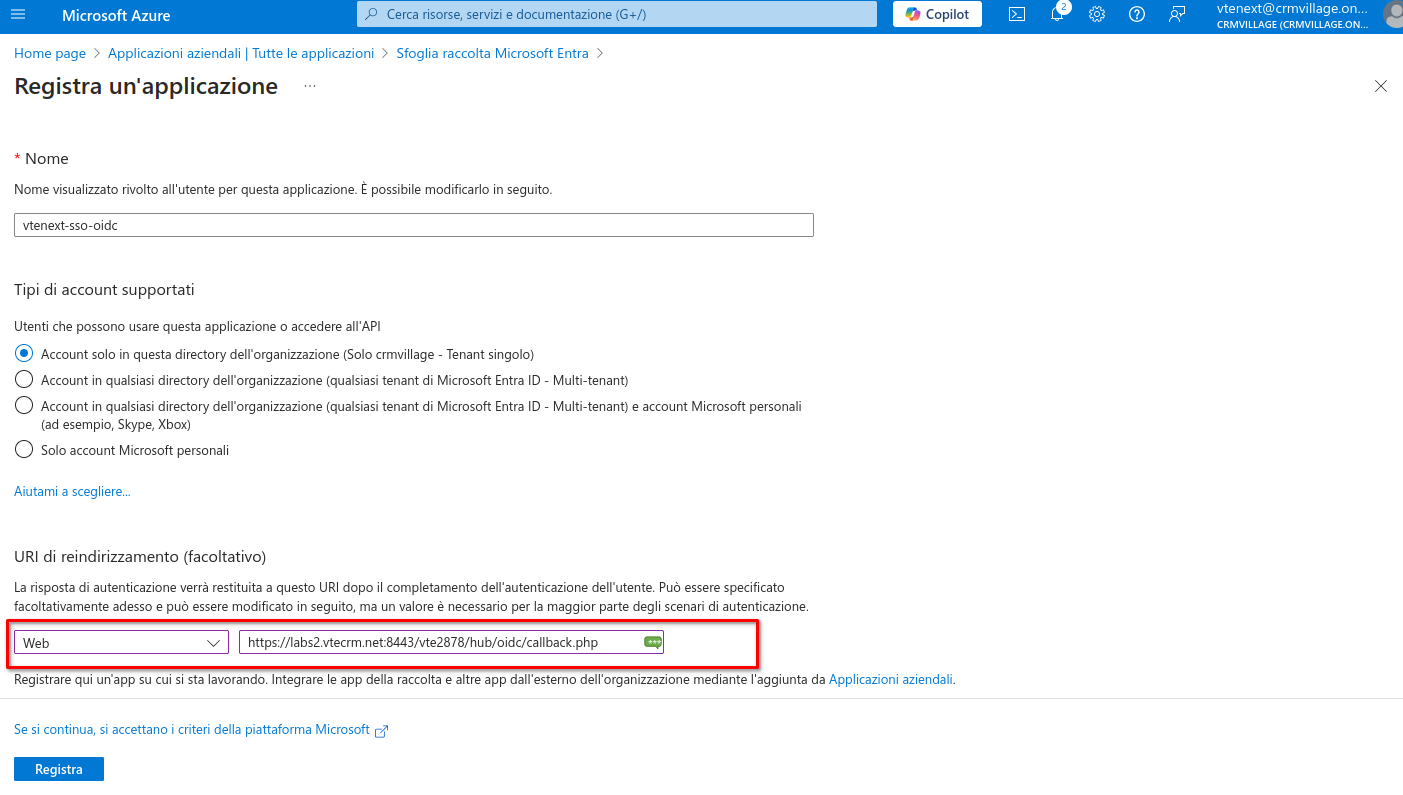
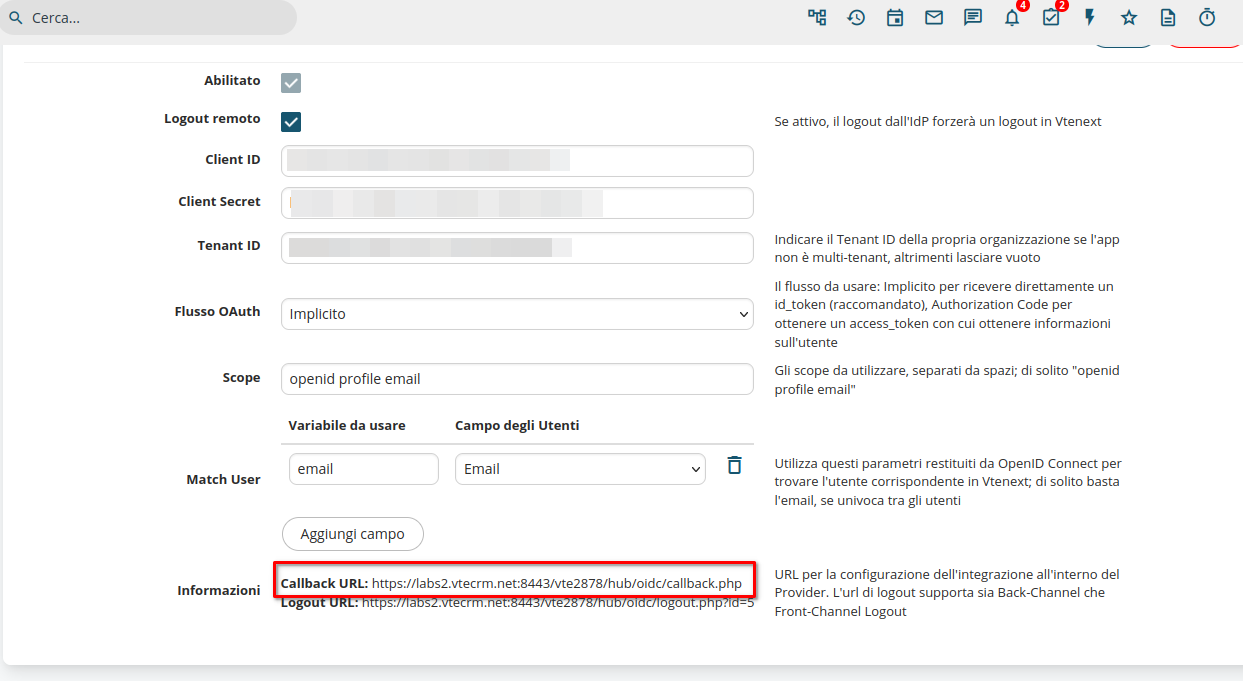
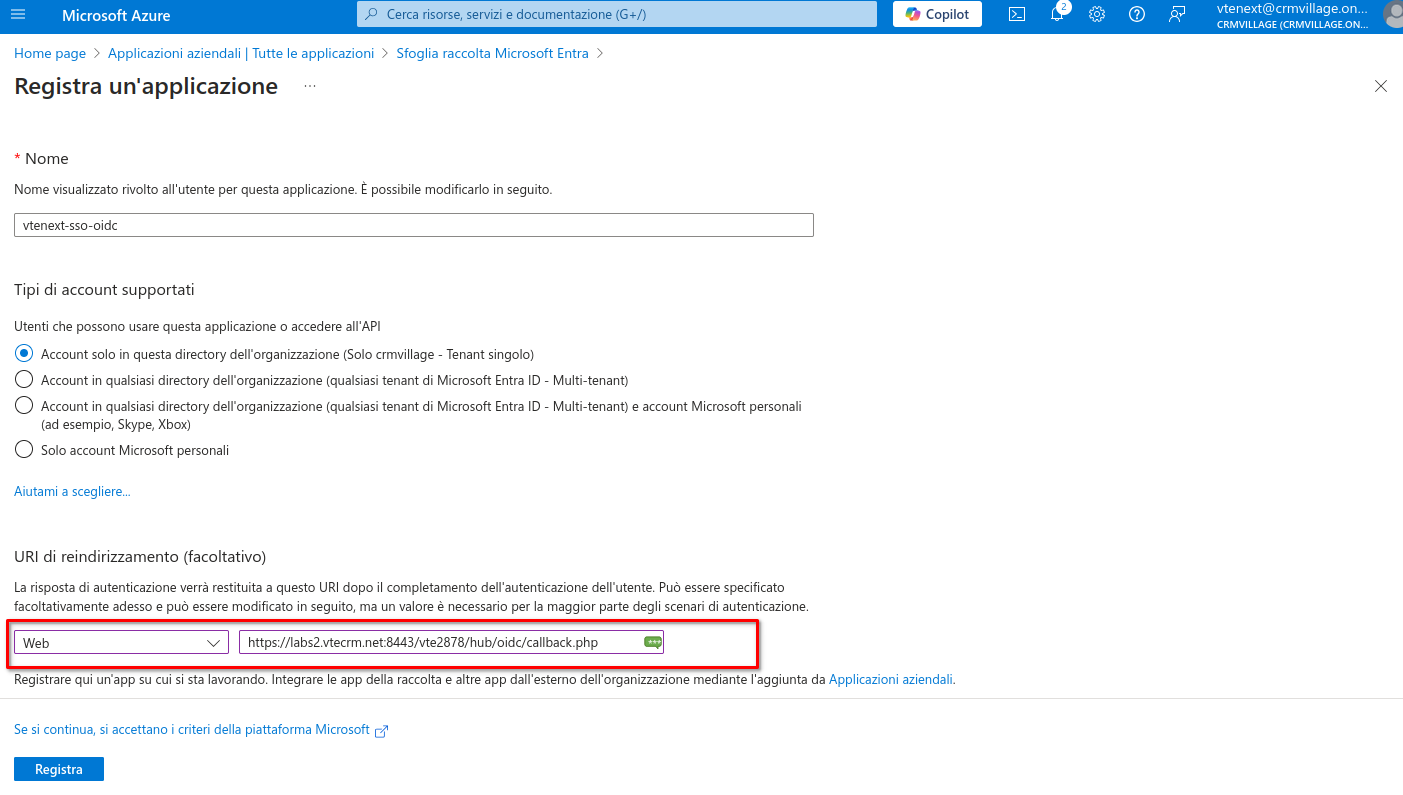
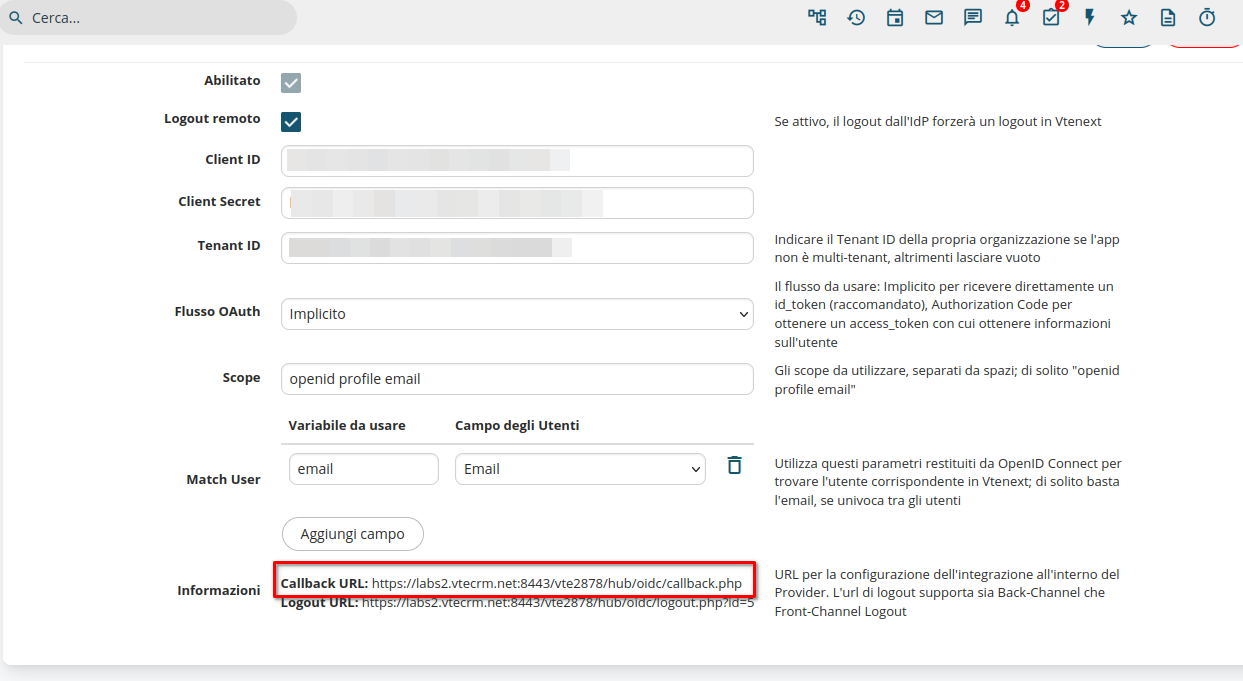
- Nella schermata successiva impostare Tenant singolo come tipo di account e come URI di reindirizzamento scegliere Web e incollare l'url indicato da Vte nella pagina di configurazione sso:
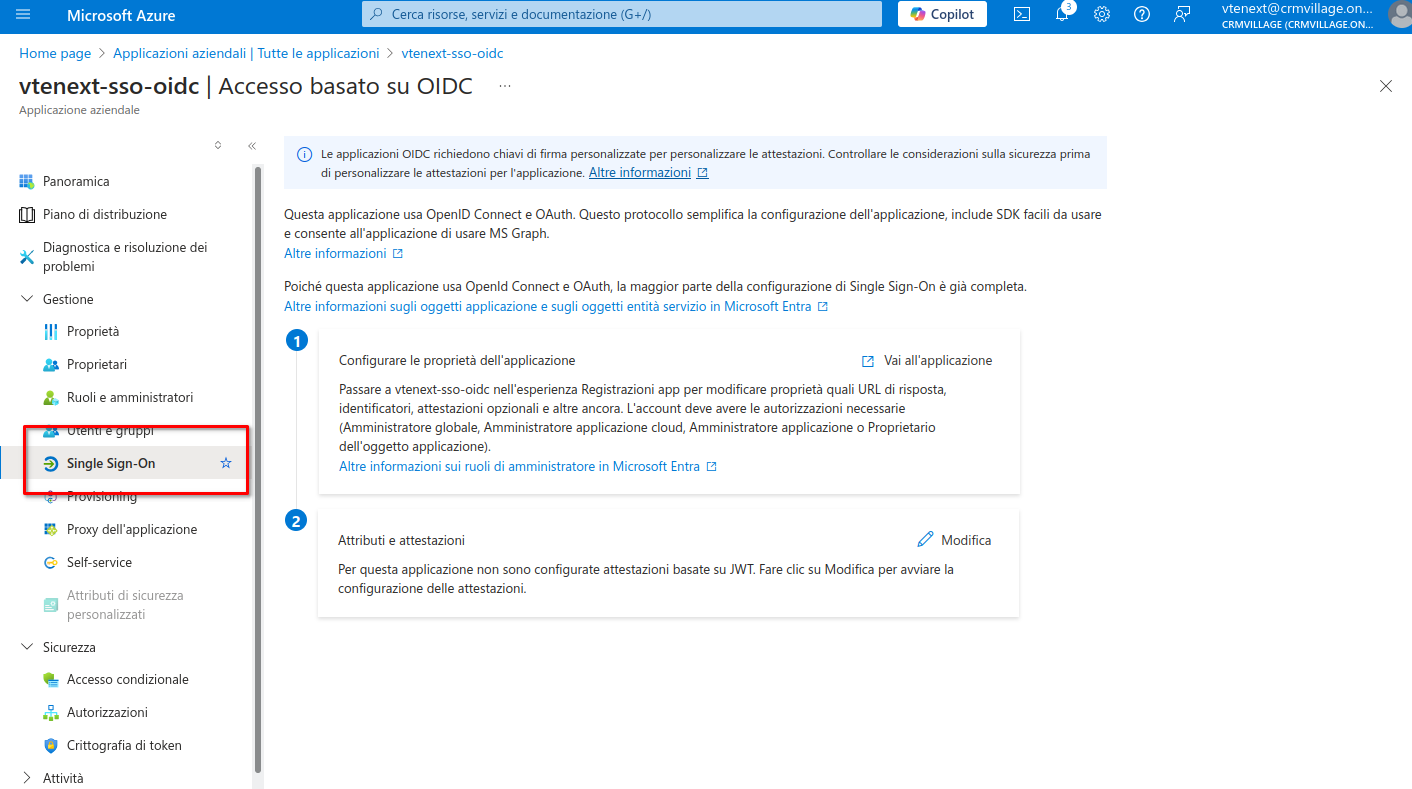
- Successivamente, navigare a Applicazioni aziendali -> Tutte le applicazioni, selezionare quella appena creata e cliccare su Single Sign-On:

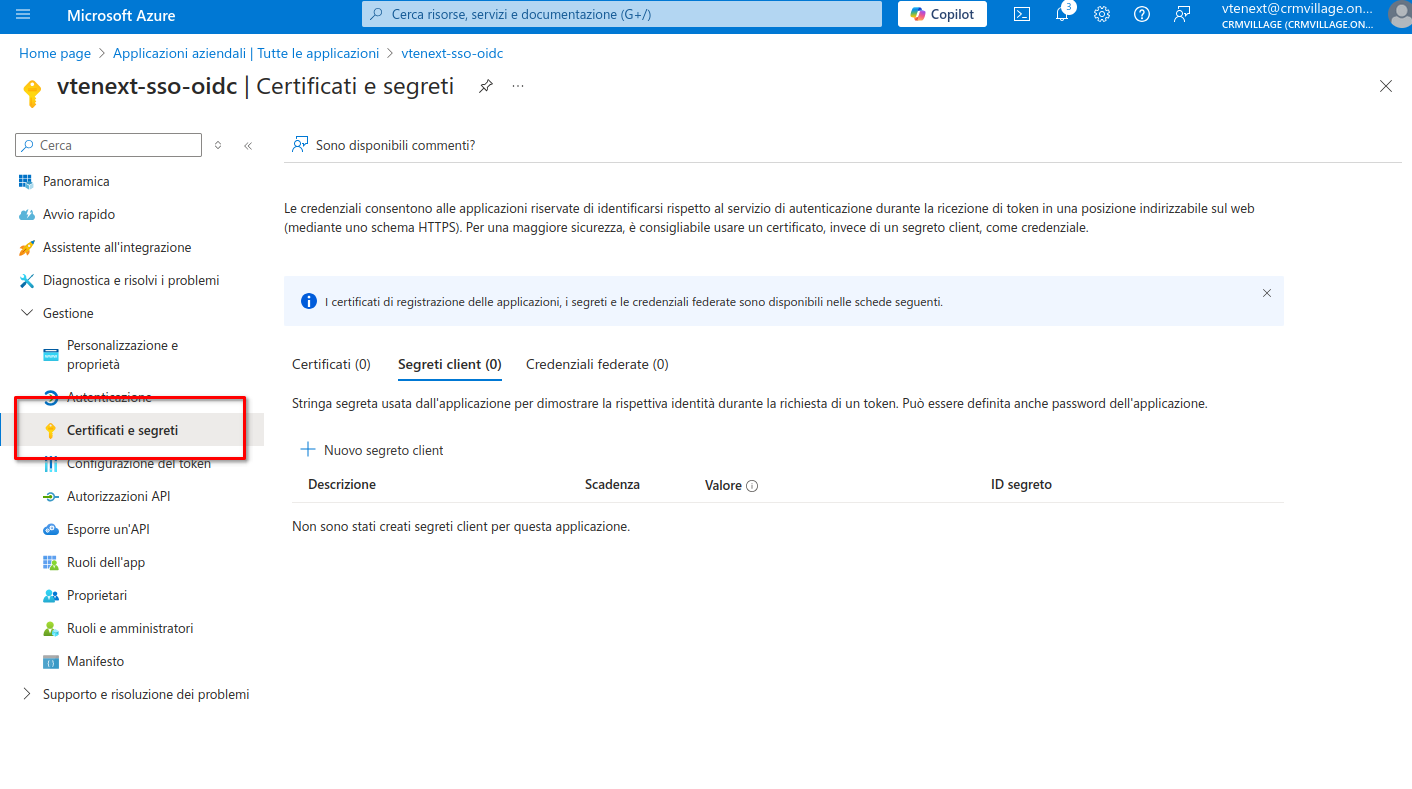
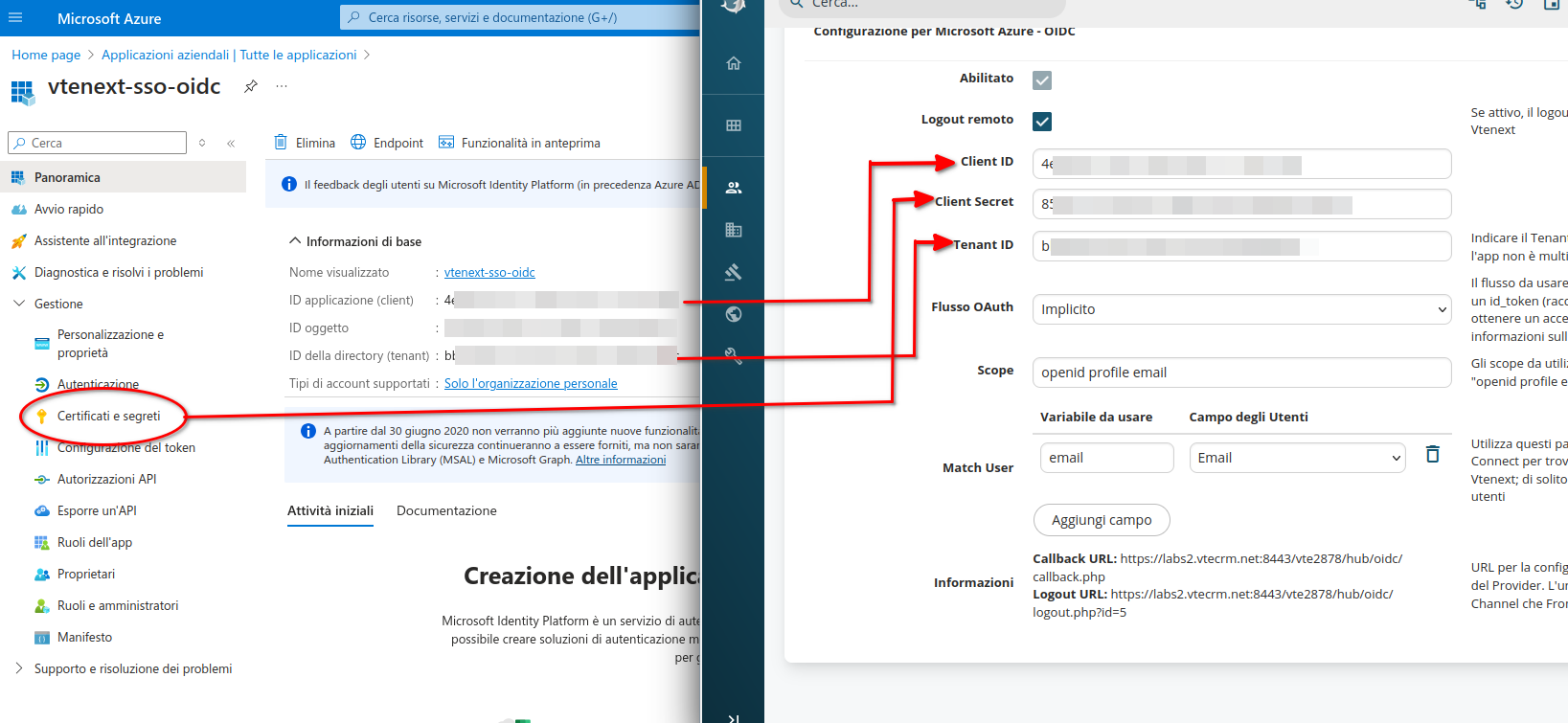
- Cliccare su "Vai all'applicazione" e poi su "Certificati e segreti":
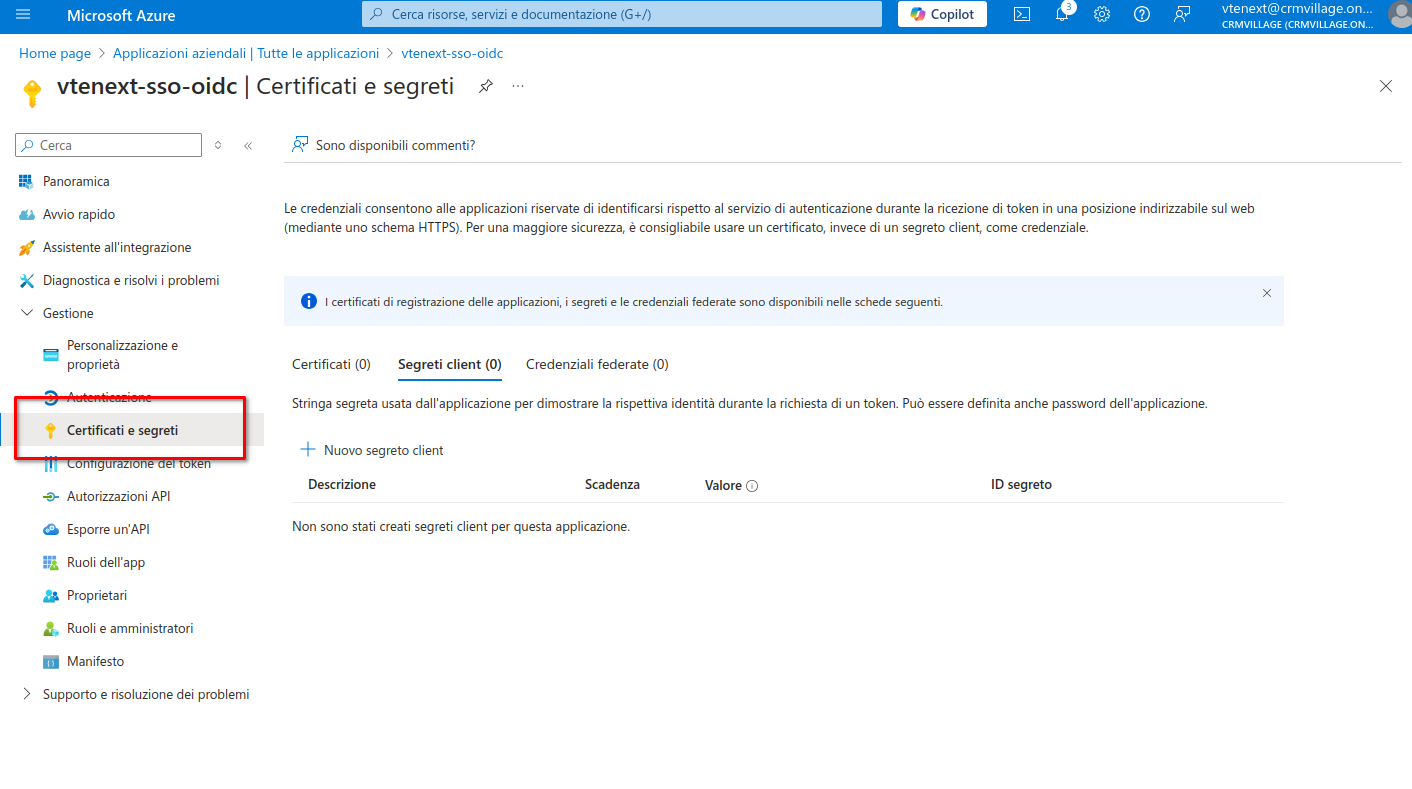
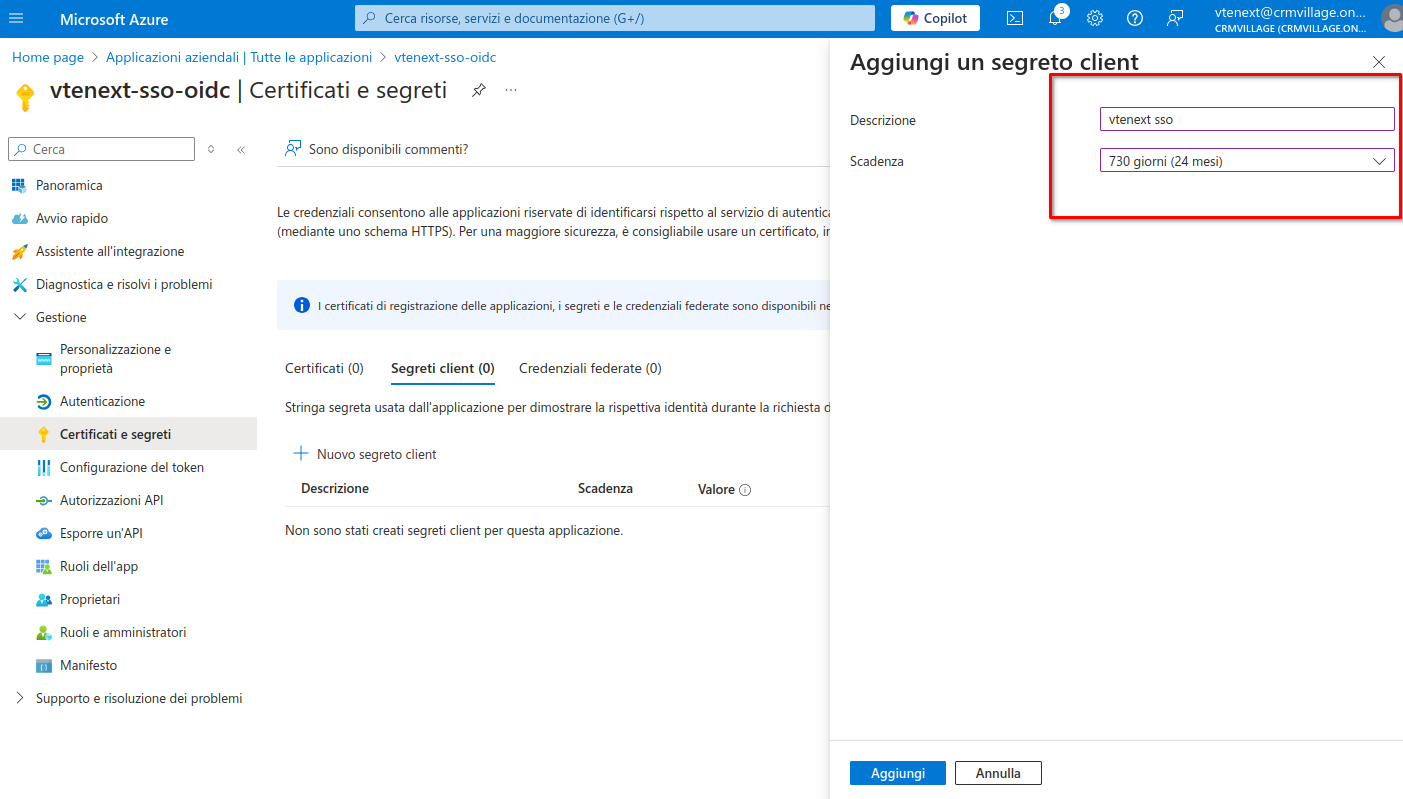
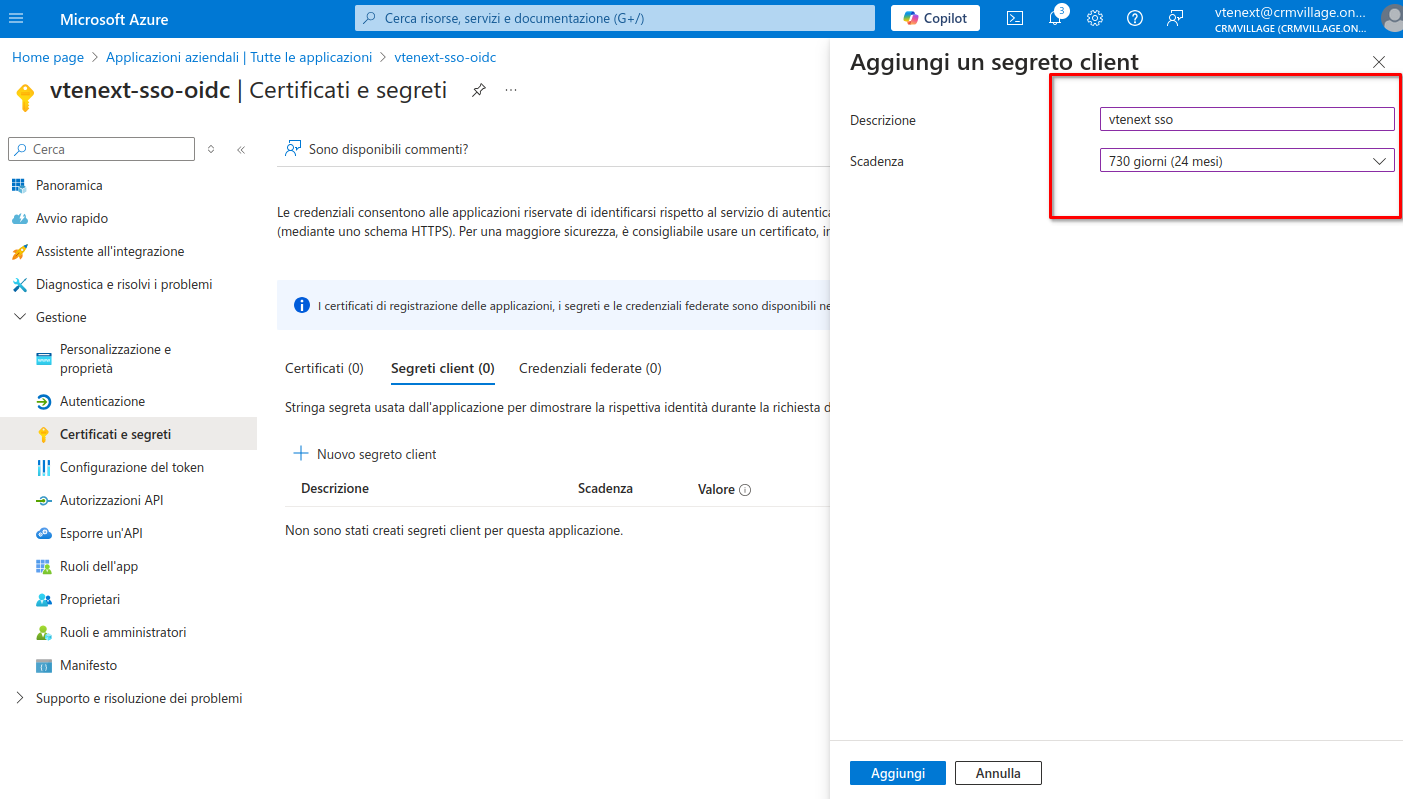
- Cliccare "Nuovo segreto client" e nella finestra che appare impostare un nome e una scadenza:
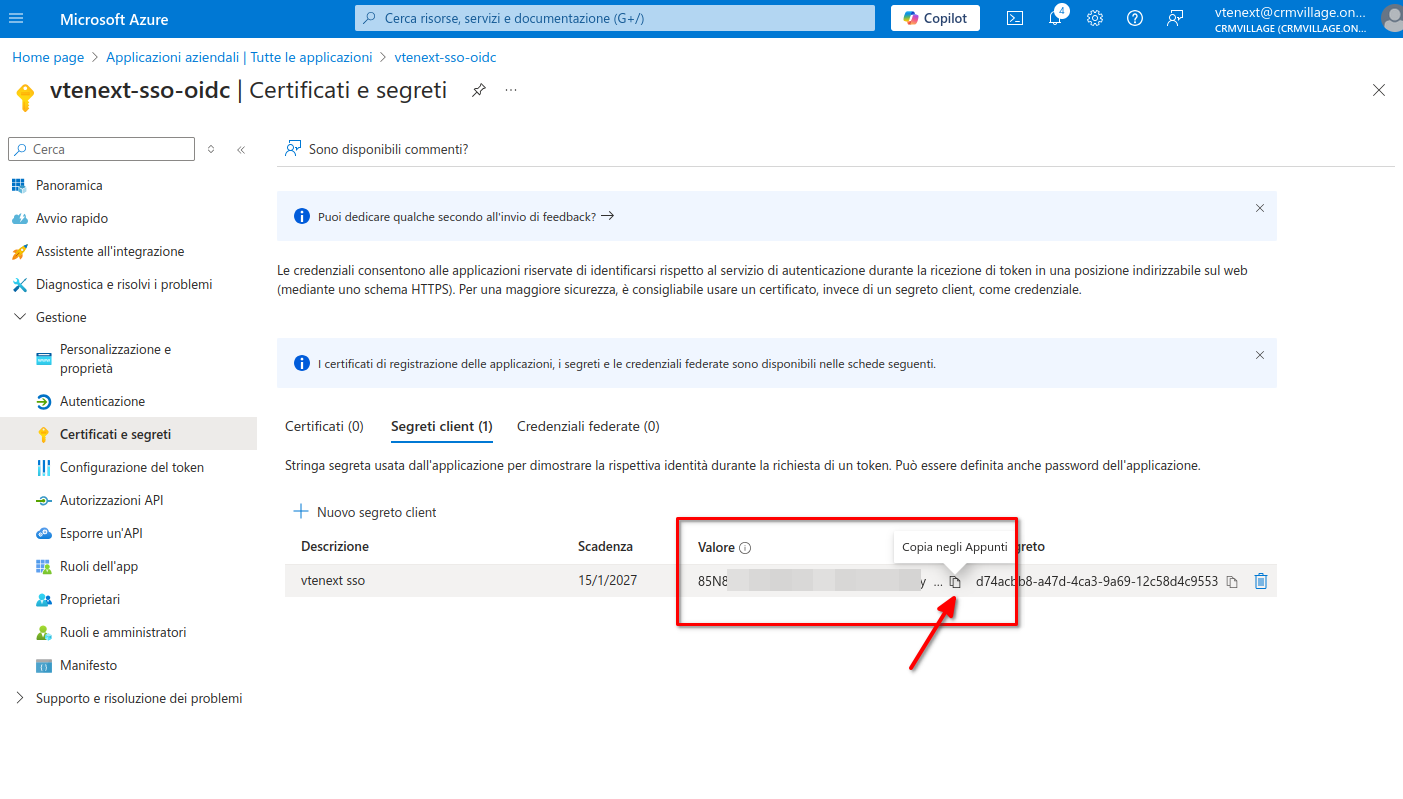
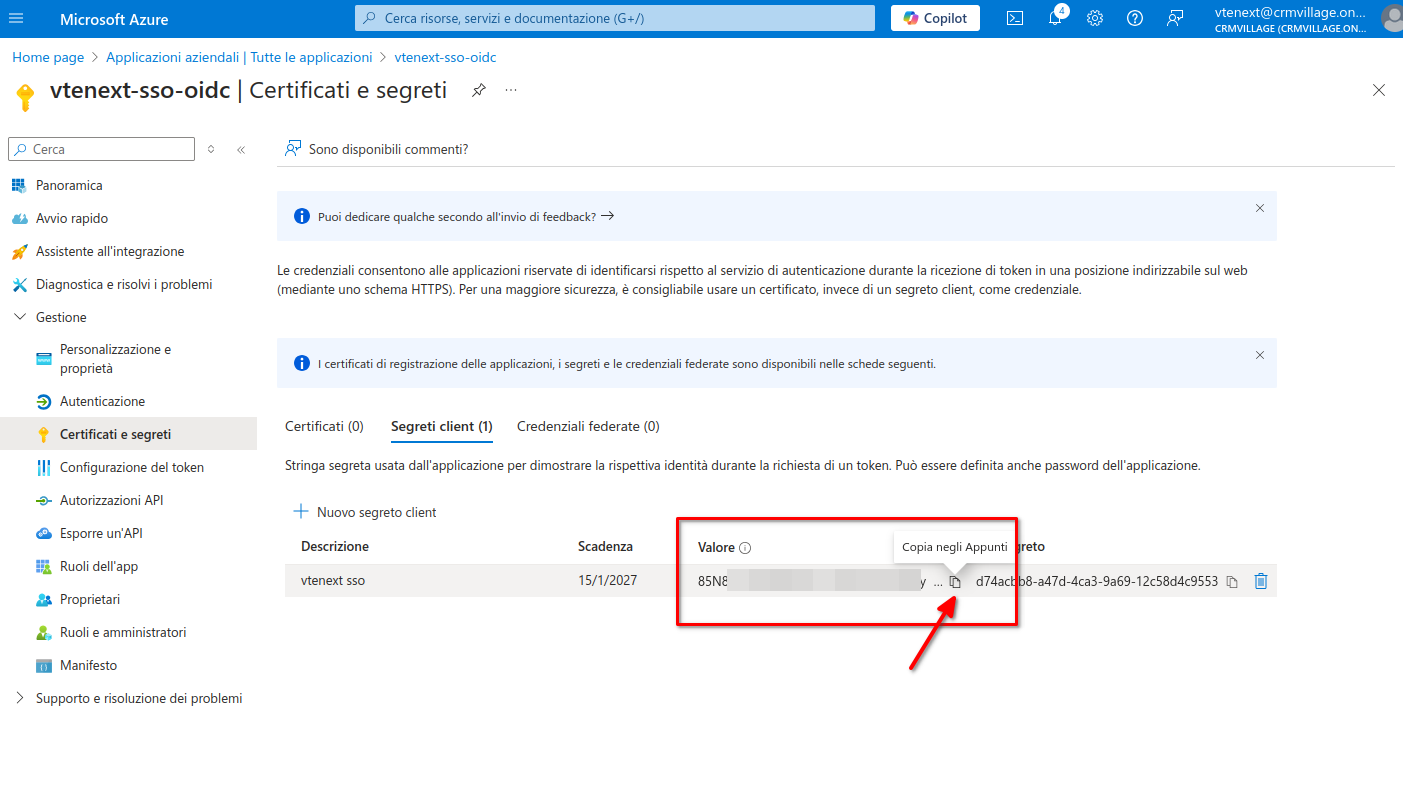
- Copiare il campo "Valore" della chiave segreta e tenerlo da parte
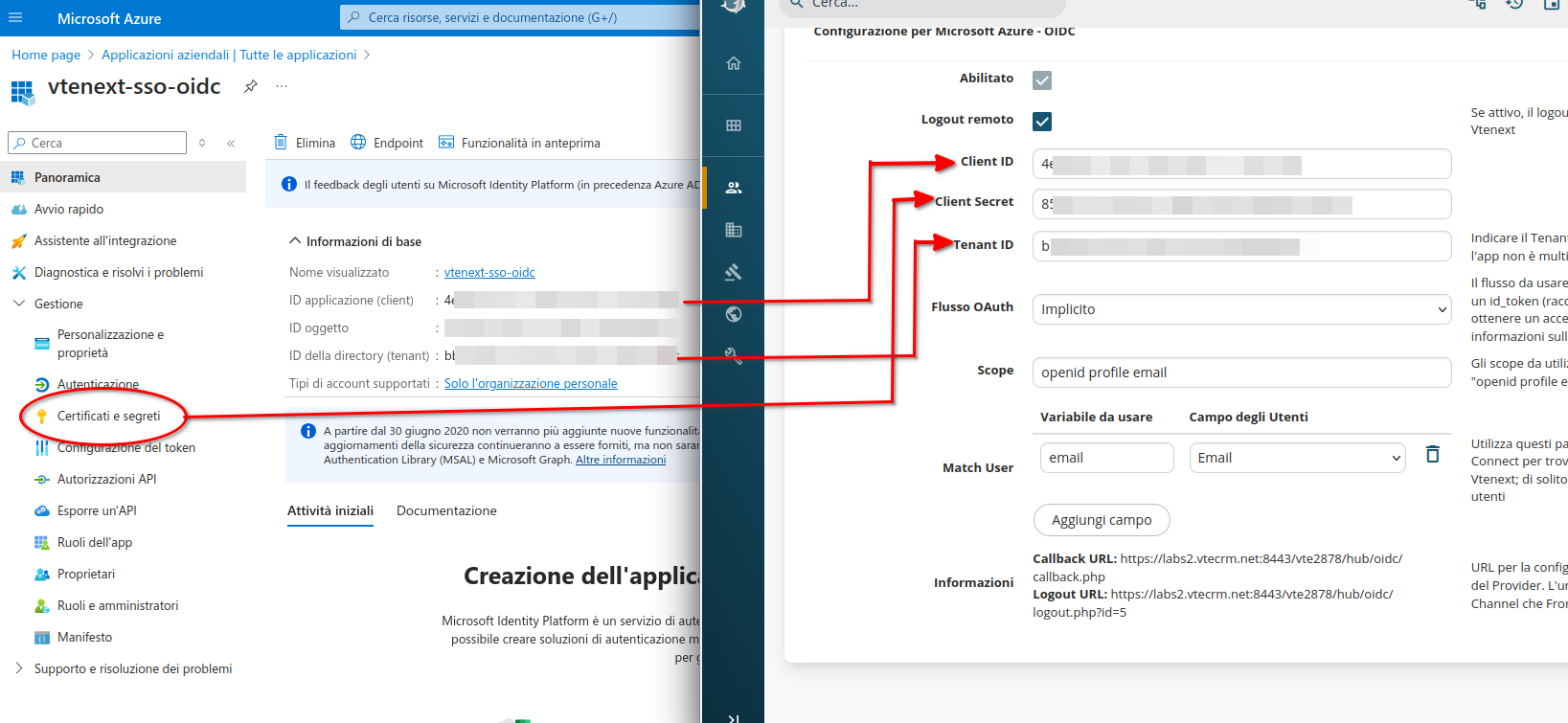
- Cliccare ora su Panoramica e prendere nota dei campi "ID Applicazione" e "ID tenant" e incollare tutto nella pagina di configurazione in vte:
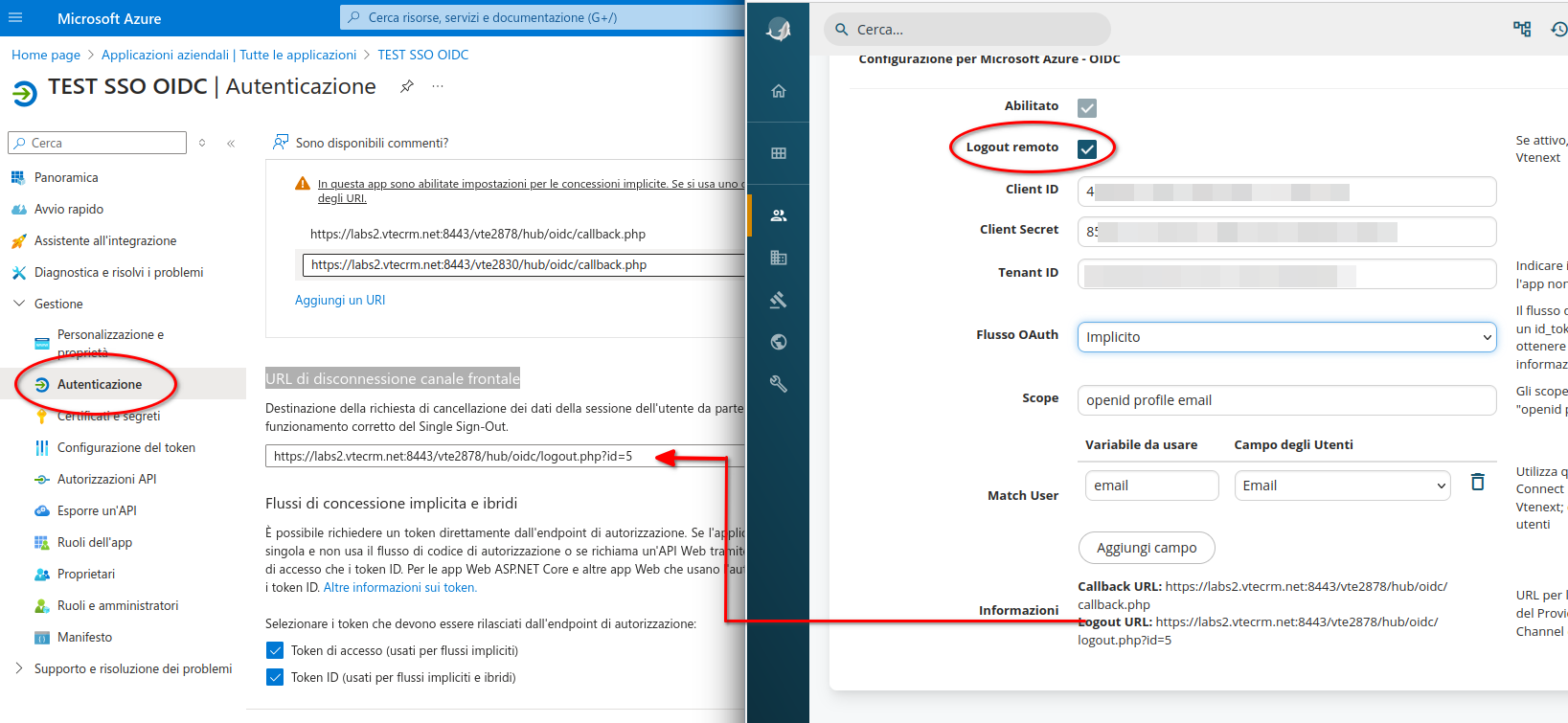
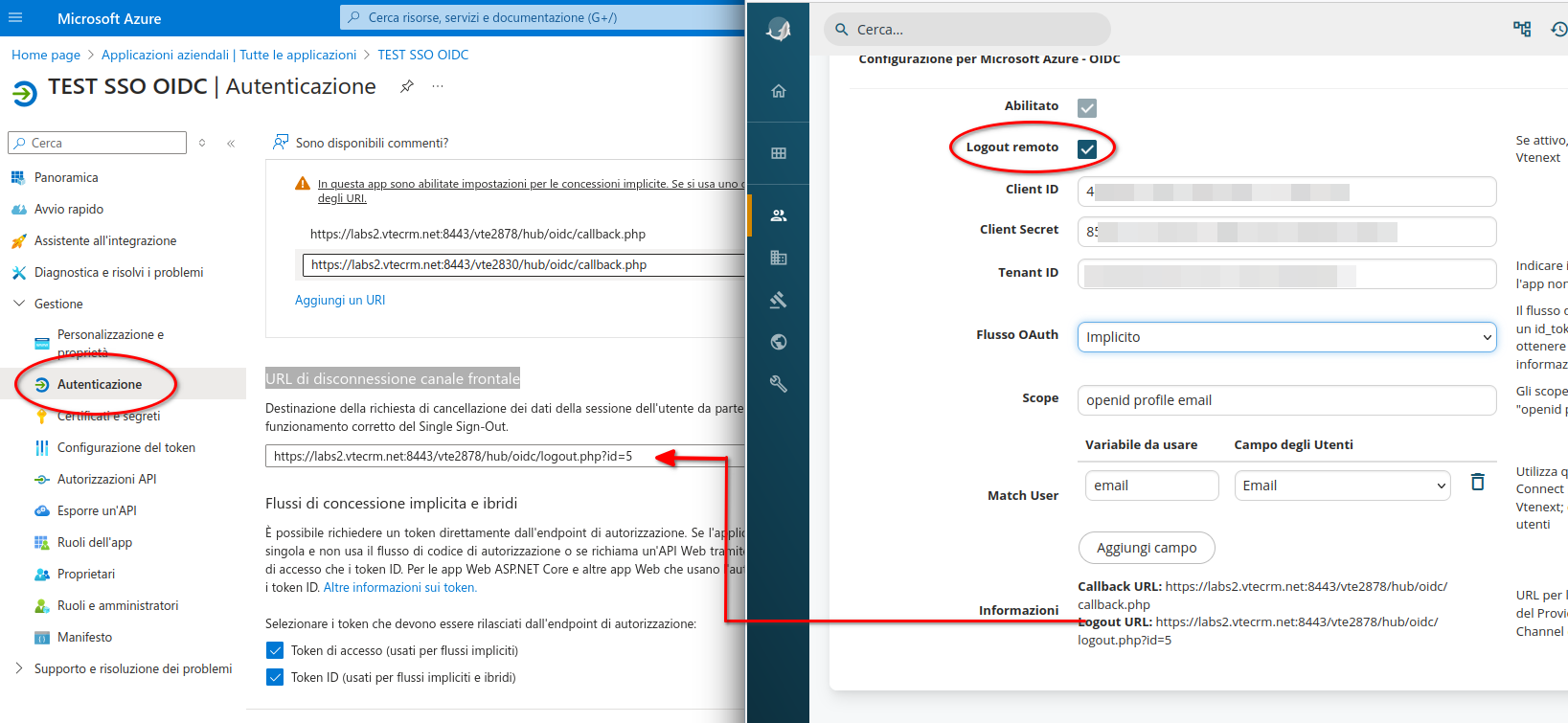
- (Opzionale) Se si desidera sfruttare anche il logout dall'Idp (Front-Channel Logout), andare su Autenticazione e nel campo "URL di disconnessione canale frontale" impostare l'url fornito da vte e abilitare il logout remoto:
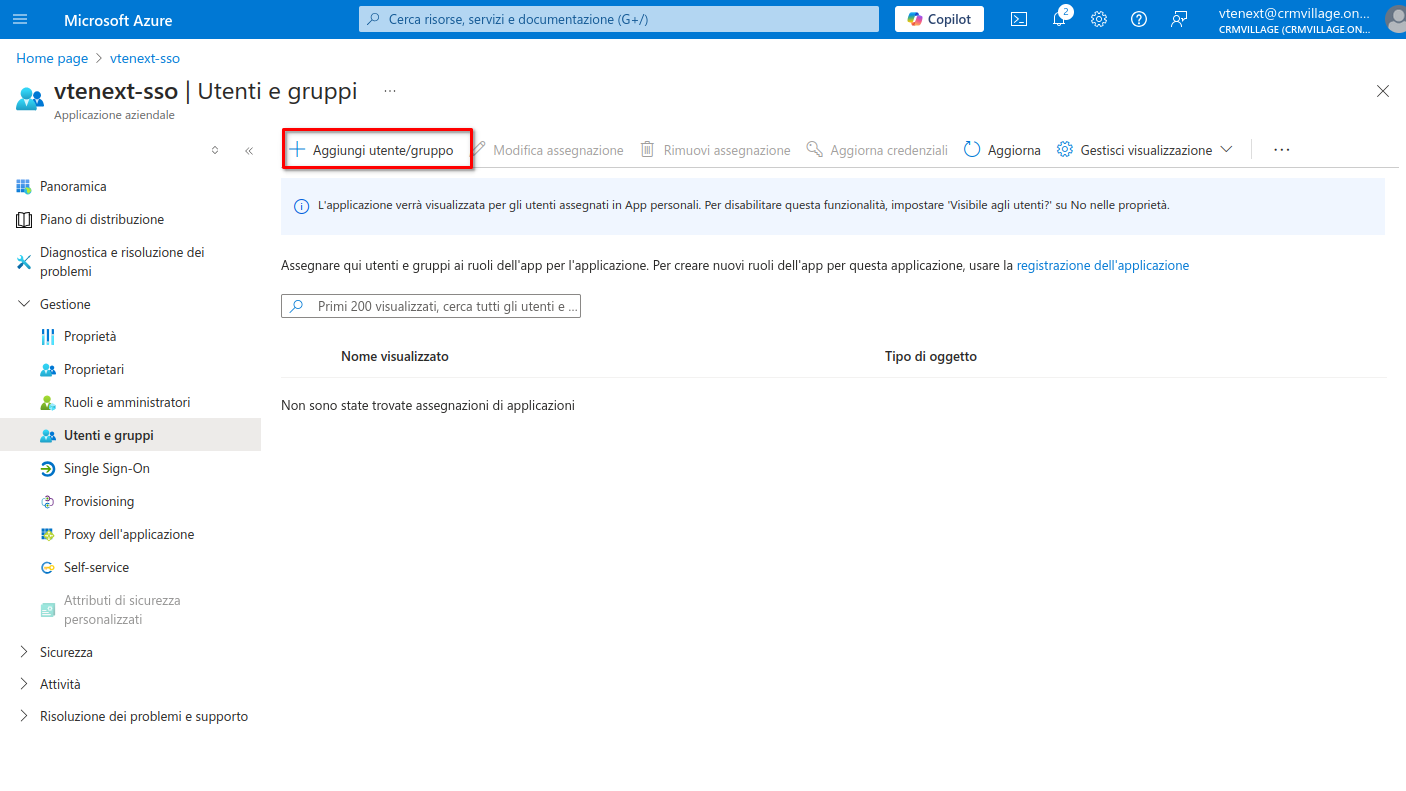
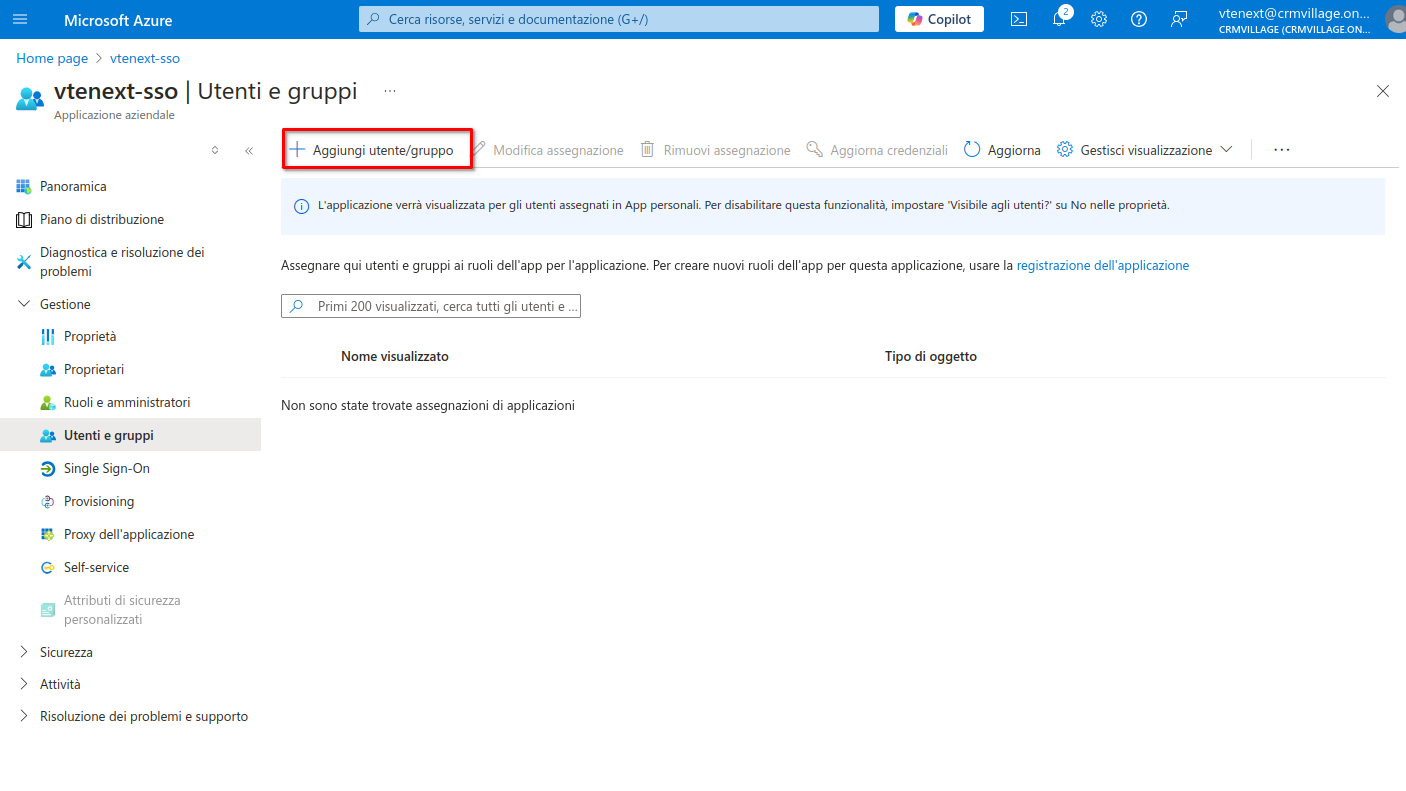
- Fatto ciò, andare in Utenti e gruppi nel menu a sinistra e aggiungere gli utenti o gruppi che possono usare l'applicazione:
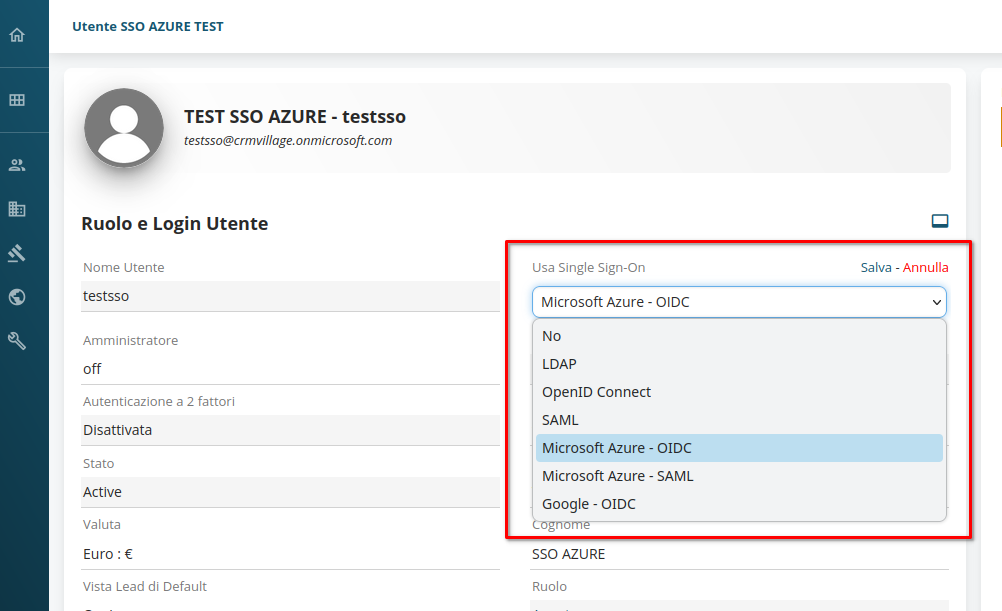
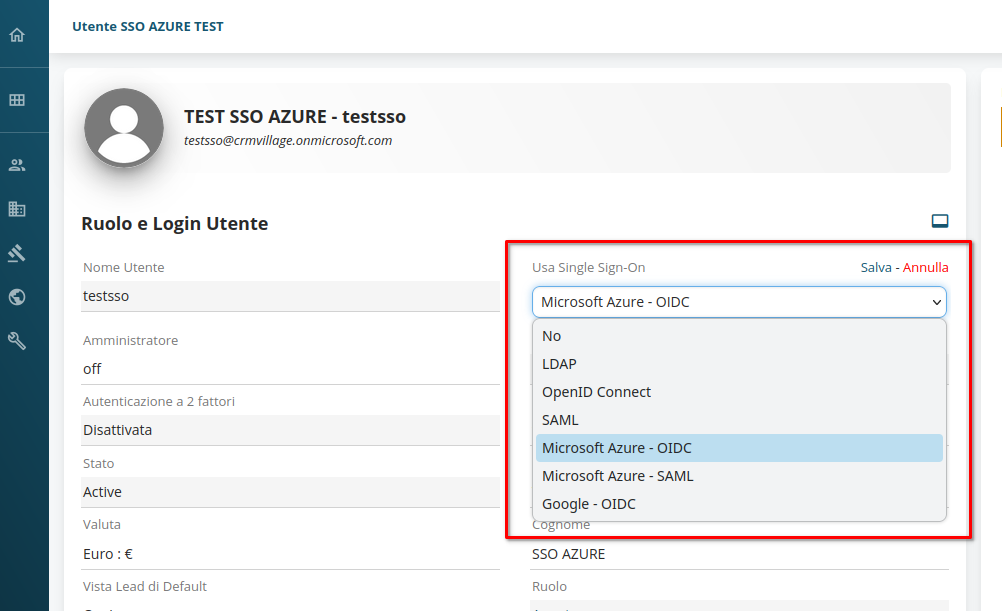
- A questo punto è possibile configurare gli utenti in vte in modo che utilizzino il SSO con Azure (OIDC):