
10.3.1 Configurazione SLA
Per configurare il modulo SLA accedere al file SLA.config.php nella sottocartella in cui è installato il CRM modules/SLA.
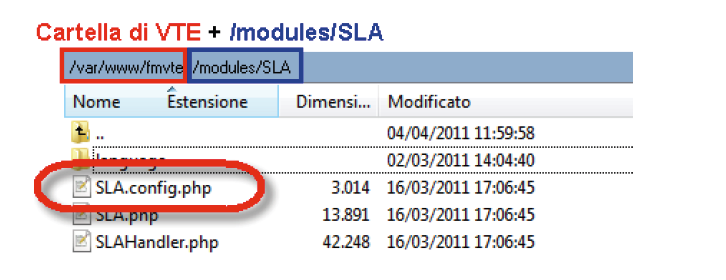
Aprire quindi il file con un editor (ad esempio Notepad++):

Il file consente di definire una serie di impostazioni relative al conteggio degli SLA, a seguire il dettaglio.
Definizione del modulo e del campo stato

Stati per la Sospensione
E’ possibile definire uno o più stati per i quali il conteggio degli SLA venga interrotto:

In figura il conteggio degli SLA viene sospeso se il ticket viene posto in stato “In attesa di risposta”.
Aggiungere un nuovo stato per la sospensione
Per aggiungere un nuovo stato:
a) aggiungere una nuova riga al file di configurazione come da figura:

b) inserire il valore compreso fra apici e a seguire la virgola come in figura:

Attenzione! La configurazione è case sensitive quindi prestare attenzione alle maiuscole e minuscole!
Attenzione! Per i valori preconfigurati e non rimuovibili deve essere inserito il valore in inglese (accedere in inglese al CRM e Visionare i valori ad esempio con l’editor di picklist):

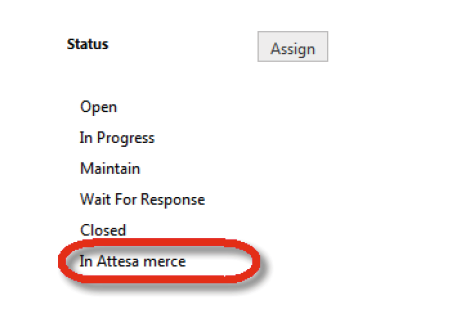
Attenzione! Per i valori personalizzati inseriti attraverso l’Editor di Picklist Standard riportare esattamente il valore inserito:
In figura il valore custom inserito è “In attesa merce ”(tutti i valori personalizzati inseriti attraverso l’editor di picklist standard rimangono invariati anche accedendo in lingue diverse. Nell’esempio in figura il valore inserito in Italiano rimane invariato anche accedendo in Inglese).
c) salvare le modifiche.
Stati per il Termine conteggio
E’ possibile definire uno o più stati che provocano la fine dei conteggi:

Aggiungere uno stato per il termine
Per aggiungere un nuovo stato:
a) aggiungere una nuova riga al file di configurazione come da figura:

b) inserire il valore compreso fra apici e a seguire la virgola come in figura:

c) salvare le modifiche
Data e ora chiusura
E’ possibile definire se i campi Data di chiusura e Ora chiusura debbano essere valorizzati in maniera automatica.

Se true allora Data di chiusura e Ora chiusura saranno valorizzate in automatico non appena lo Stato del ticket assumerà uno dei valori definiti nella sezione del paragrafo Stati per il Termine conteggio.
Se false allora Data di chiusura e Ora chiusura dovranno essere valorizzati manualmente.
Fasce Orarie
E’ possibile definire per ogni giorno della settimana la fascia oraria in cui il servizio di assistenza è da considerarsi attivo (quindi conteggiato nel calcolo degli SLA):
E’ possibile definire per ogni giorno della settimana la fascia oraria in cui il servizio di assistenza è da considerarsi attivo (quindi conteggiato nel calcolo degli SLA):
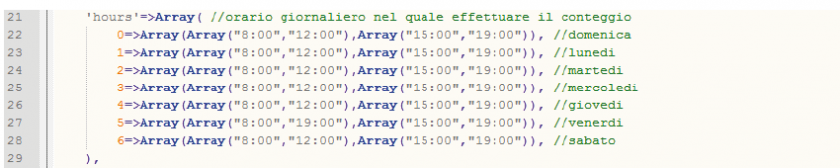
Vediamo in dettaglio la struttura di una riga. Ogni riga è formata da due fasce orarie una per il mattino e l’altra per il pomeriggio, ogni fascia oraria contiene poi l’indicazione dell’orario di inizio e dell’orario di fine:

Esempio 1 di modifica di una fascia.
Supponiamo di voler modificare la fascia orario del mercoledì: DA 8.00-12.00 e 15.00-19.00 A 8.00-13.00 e 14.30-18.30.
Interveniamo quindi sulla riga che corrisponde a al giorno mercoledì:

salviamo quindi il file.
Esempio 2 di modifica di una fascia
Supponiamo di voler impostare che per il sabato sia previsto di lavorare solo nella fascia mattutina 8.00-12.00.
Interveniamo quindi sulla riga che corrisponde a al giorno sabato:

e rimuoviamo il codice che riferisce alla fascia pomeridiana:

quindi:

e salviamo il file.
Giorni della settimana esclusi
E' possibile definire quali giorni della settimana possono essere completamente esclusi dai conteggi:

Aggiungere un giorno da escludere
Per aggiungere un giorno da escludere:
a) aggiungere una nuova riga come in figura:

b) indicare il progressivo del giorno seguito da virgola:

Corrispondenza giorni e progressivi:
|
Giorno |
Progressivo |
|
Domenica |
0 |
|
Lunedì |
1 |
|
Martedì |
2 |
|
Mercoledì |
3 |
|
Giovedì |
4 |
|
Venerdì |
5 |
|
Sabato |
6 |
c) salvare il file.
Giorni festivi nell’anno
E’possibile definire dei giorni nell’anno che debbono essere esclusi dai conteggi (festività):
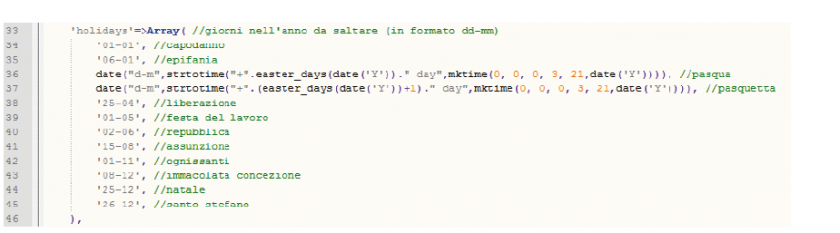
Aggiungere una festività
Aggiungiamo ad esempio il patrono, supponendo che sia festeggiato il 5 Giugno:
a) aggiungere una nuova riga come in figura:
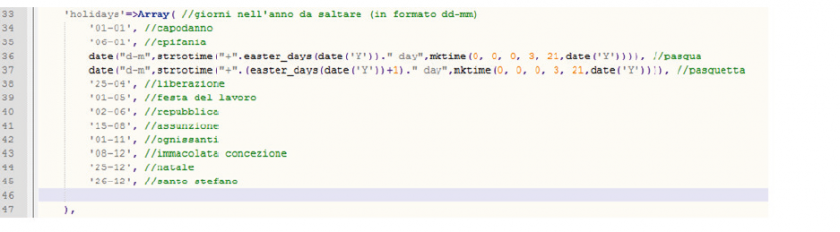
b) indicare il giorno tra apici secondo lo schema ‘gg-mm’ e a seguire la virgola come in figura:

c) salvare il file
Giorni speciali
E’ possibile definire dei giorni speciali, i giorni speciali possono essere:
giorni nell’anno da contare nonostante siano da saltare,giorni con finestra temporale diversa dal normale

Aggiunta di un giorno speciale:
Si supponga di voler definire che la Vigilia di Natale la finestra temporale sia 8.00-12.00 e 14.00- 16.00, quindi:
a) aggiungere una nuova riga come in figura:

b) indicare quindi il giorno e la fascia oraria nel formato: ‘gg-mm’=>Array(Array(“hh:mm”, “hh:mm”), Array(“hh:mm”, “hh:mm”)),nell’esempio aggiungeremo la seguente linea:

c) salvare il file.
Elenco campi calcolati
Non modificare questa sezione.

Tempo SLA previsto
Il campo Tempo SLA previsto, deve essere valorizzato con il tempo SLA preventivato per la risoluzione, associato al ticket:

Attenzione! In fase di inserimento il Tempo SLA previsto deve essere valorizzato con il valore espresso in secondi:

Valorizzazione automatica Tempo SLA previsto
E’ possibile configurare vtenext in modo tale da valorizzare in maniera automatica il campo Tempo SLA previsto attraverso i Processi.
Ad Esempio:
Se il ticket viene definito come Urgente allora il tempo SLA previsto è di 4 ore, altrimenti è di 12 ore. Creiamo quindi un Processo che imposti il Tempo SLA previsto sulla base del campo Priorità del Ticket:
1. Andare in IMPOSTAZIONI BUSINESS PROCESS MANAGER > PROCESS MANAGER e cliccare su NUOVO in alto a destra;
2. Dare un titolo ed eventualmente una descrizione consona al Processo, come da esempio seguente:

3. Creare un processo che al cambio dello stato del ticket, intervenga su due condizioni, se è Urgente oppure se il campo Priorità assume qualsiasi altro valore. Supponiamo che il Ticket Urgente imposti lo SLA a 4 ore mentre tutti gli altri valori del campo Priorità, impostano lo SLA a 12 ore;

4. Configuriamo le Condizioni presenti nel task "Cambio stato del Ticket" in questo modo:

5. Configuriamo ora il Gateway in modo che se la Priorità è Bloccante il processo vada nel corretto Task:

6. Infine impostiamo i due Task "Bloccante" e "Altri Stati" in questo modo:

Priorità Bloccante, imposta il campo Tempo SLA Previsto in 4 ore (ovvero 14400 secondi)

Priorità Altri stati, imposta il campo Tempo SLA Previsto in 12 ore (ovvero 43200 secondi)
Resetta SLA
Il Flag Resetta SLA consente di azzerare i conteggi in corso e di farli ripartire nel momento in cui viene impostato il conteggio degli SLA.
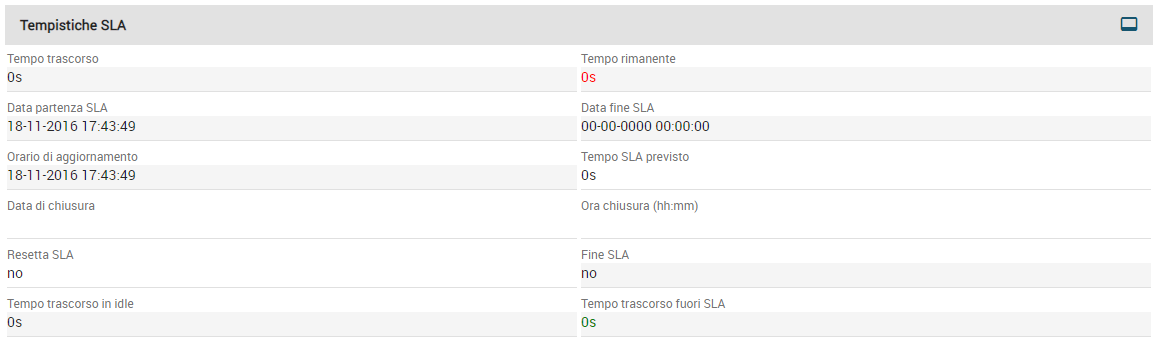
Procedura:
- flaggare il campo “Resetta SLA” per azzerare tutti i conteggi:

- ricaricare quindi la pagina per visualizzare i nuovi conteggi:
