
17.7.3 Campi tabella
Il campo tabella in vtenext può servire a vari scopi, per esempio poter fare una lista di elementi all'interno di un record esistente. Tale tipo di campo può essere composto da ulteriori campi e variabili.
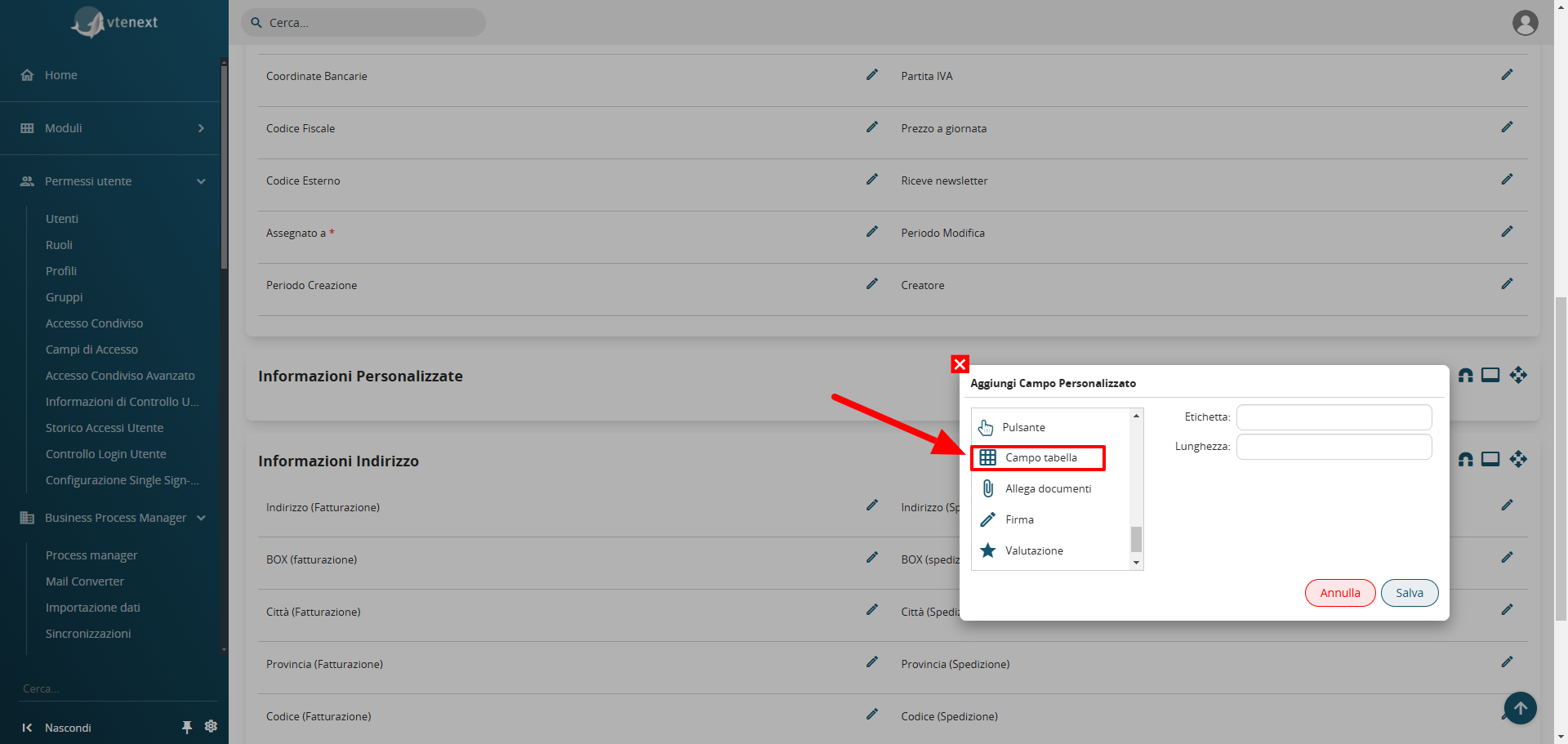
Da IMPOSTAZIONI > GESTORE MODULI > LAYOUT EDITOR del modulo selezionato, è possibile aggiungere un nuovo campo personalizzato e scegliere CAMPO TABELLA
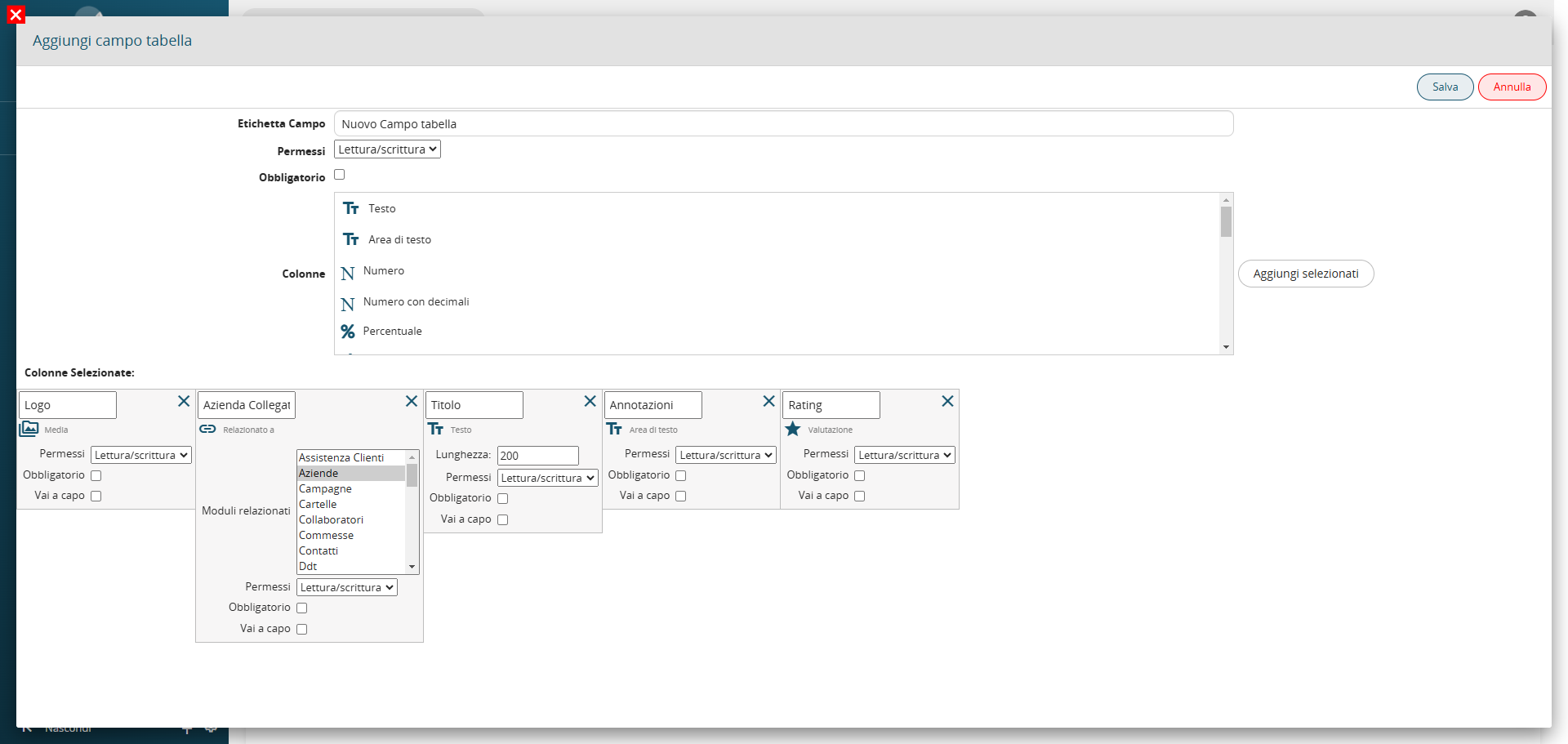
In questa pagina sarà possibile scegliere da quali campi sarà composta la tabella. Di seguito è possibile vedere quali campi vi sono disponibili (sono praticamente tutti quelli che normalmente troviamo nel layout editor di un modulo standard)
|
Testo |
E’ un campo che può contenere da 1 a 255 caratteri (lettere e numeri). Da definire pertanto la lunghezza desiderata ed il nome da attribuire |
|
Area di testo |
Campo testo con dimensioni preimpostate, di larghezza visiva pari alla scheda e con numero caratteri massimo di 66.000 (lettere e numeri) |
|
Numero |
E’ un campo che può contenere numeri fino a 9 cifre senza decimali. |
|
Numero con decimali |
E’ un campo che può contenere da 1 a 64 numeri (decimali compresi). Da definire pertanto la lunghezza desiderata, il nome da attribuire e quanti decimali inserire e visualizzare. |
|
Percentuale |
Da definire il nome da attribuire al campo (si suggerisce di inserire il simbolo % nell’etichetta, come promemoria). Il campo è puramente numerico con l’impossibilità di superare il 100%. |
|
Valuta |
Da definire il nome da attribuire, la lunghezza desiderata e quanti decimali inserire e visualizzare. |
|
Data |
Da definire il nome da attribuire. Attiva il datapicker e si autocompila con la data odierna in fase di creazione entità. |
| Ora |
Da definire il nome da attribuire, permette di visualizzare un campo ora con possibilità di cliccare sull'icona a forma di orologio e scegliere le ore direttamente su un quadrante |
| Datetime |
Da definire il nome da attribuire, permette di inserire un campo che inserisce sia la data che l'orario completo. Il formato sarà dunque gg-mm-aaaa - hh:mm:ss |
|
|
Da definire il nome da attribuire. Una volta salvato l’indirizzo email, se cliccato, aprirà la finestra del compositore predefinito per la creazione di un nuovo messaggio. |
|
Telefono |
Da definire il nome da attribuire. Una volta salvato il numero, se il centralino è configurato, sarà possibile utilizzare il click-to-call. |
|
URL |
Da definire il nome da attribuire al campo. Una volta salvato l’indirizzo url permette l’apertura di esso in una nuova scheda. |
|
Box di controllo |
E’ un campo flag SI/ NO. Da definire il nome da attribuire. |
|
Picklist |
Per creare un menù a tendina con i campi di vostro interesse. Da definire il nome da attribuire al campo e i valori (uno sotto all’altro) della lista. |
|
Combo box a multiselezione |
Per creare un menù a tendina dove, tramite il tasto CTRL, potrete selezionare più valori. Da definire il nome da attribuire al campo e i valori (uno sotto all’altro) della lista. |
|
Skype |
Da definire il nome da attribuire, permette un collegamento diretto col l'applicazione Skype, tipicamente per chiamare il contatto Skype che si inserisce in quel campo |
|
Relazionato a |
Permette di creare un campo di relazione all'interno di un modulo, non sarà possibile richiamare più volte lo stesso modulo oppure se stesso (es. non posso collegare all'interno di un Ticket di assistenza, il modulo dell'Assistenza Clienti) |
|
Utente |
Da definire il nome da attribuire. Serve per inserire un ulteriore legame all’entità con un utente. |
|
Utente senza filtraggio permessi |
Da definire il nome da attribuire. Serve per aggiungere un legame tra l’entità e un utente bypassando ruoli e permessi. |
|
Utente da lista filtrata |
Da definire il nome da attribuire. Serve per aggiungere un legame tra l’entità e uno tra gli utenti definiti a monte. |
|
Gruppo |
Da definire il nome da attribuire. Fornirà un menù a tendina con gli eventuali gruppi disponibili. |
|
Valutazione |
Da attribuire il nome, permette di visualizzare un sistema di valutazione da 1 a 5 stelle |
|
Media |
Permette il caricamento di immagini/video/audio e ne visualizza l'anteprima (se la sorgente collegata lo permette) nel dettaglio di un record. In fase di compilazione di questo tipo di campo, è possibile indicare anche un url remoto. |
Facciamo subito un esempio pratico in modo che possa essere meglio compreso il funzionamento.
ESEMPIO D'USO DEL CAMPO TABELLA
Supponiamo di voler collegare ad una ipotetica Casa Madre, le Concessionarie d'auto affiliate per dare una valutazione. In questo caso non useremo il campo "Membro di" ma come alternativa faremo un campo tabella apposito.
Quindi nella configurazione di creazione della tabella, useremo i campi:
- Media: per inserire il logo della filiale
- Relazionato a: per collegare la giusta Azienda
- Valutazione: per dare un rating a quella specifica filiale
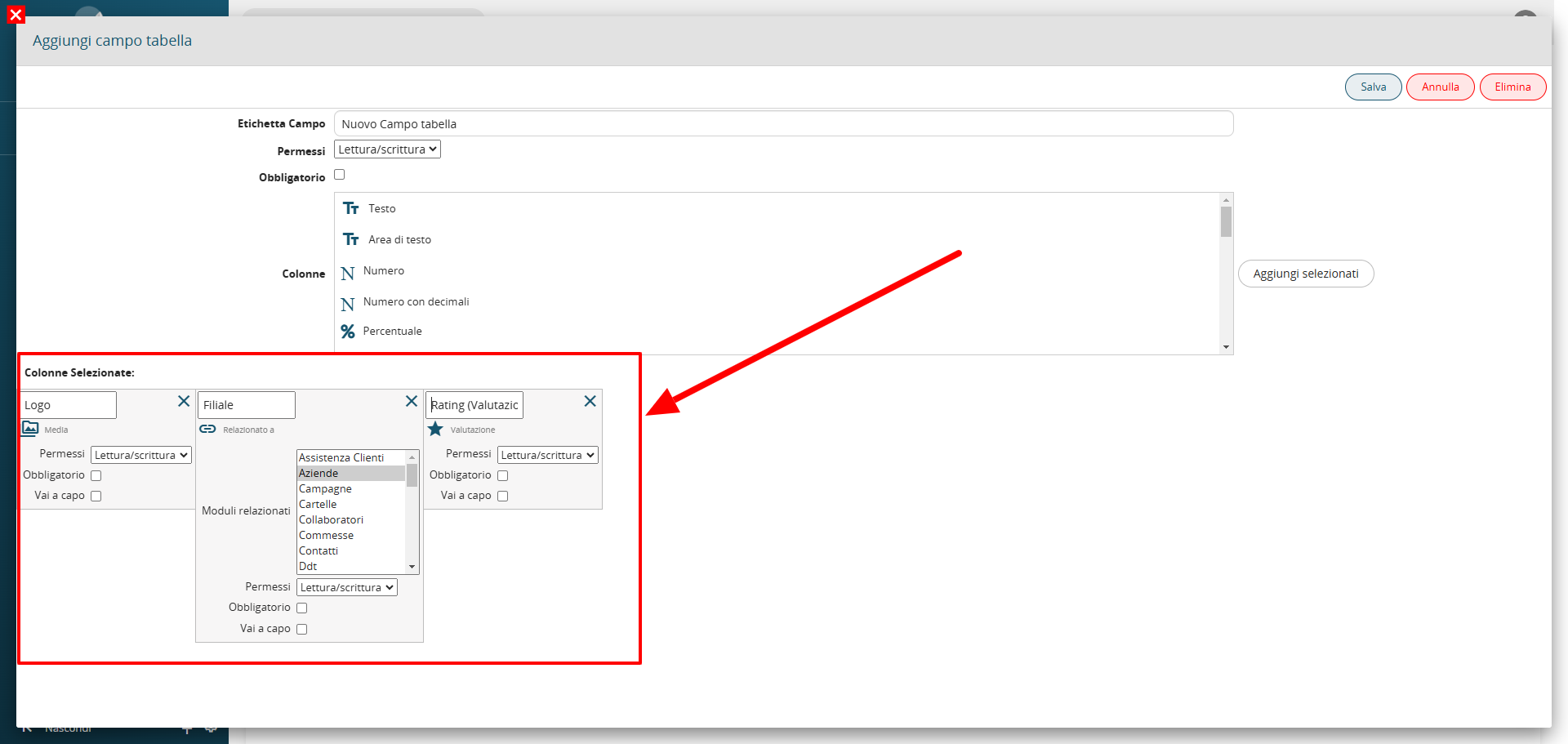
Come compare la schermata di configurazione per il Campo tabella
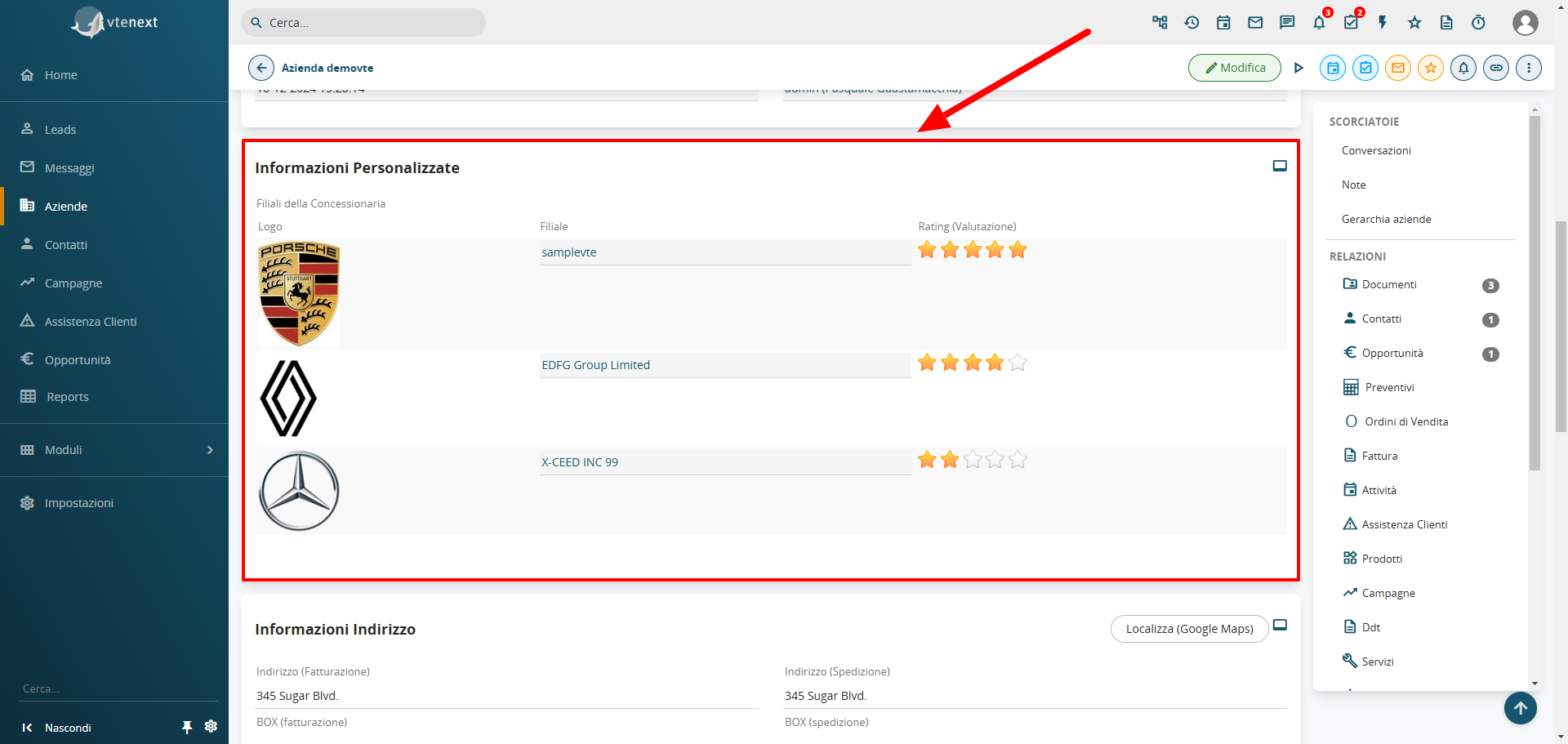
Ecco invece come compare il Campo tabella direttamente nella schermata di dettaglio dell'Azienda (ipotetica Casa Madre)