
5.2.3 Funzioni Email
|
|
Per scrivere una nuova email |
|
|
Scarica le email dal server di posta |
|
|
Impostazioni del modulo Messaggi (personali per utente) |
|
|
Marca email come letta/non letta |
|
|
Marca email come importante |
|
|
Sposta email in un’altra cartella |
|
|
Marca come spam (l’email viene spostata nella cartella Posta Indesiderata) |
|
|
Elimina messaggio (l’email viene spostata nella cartella Cestino) |
|
|
Ricerca nelle email (semplice, includendo le sotto cartelle, includendo tutti gli account oppure avanzata)* |
|
Crea Evento/ Crea Compito |
Crea un’attività di calendario a partire dall’email |
|
Collega |
Collega l’email a un oggetto presente in vtenext |
|
Traduci messaggio |
Apre Google Translate per la traduzione istantanea del corpo dell’email |
|
Scarica tutti gli allegati |
Scarica un unico file zip che contiene gli allegati, se più di uno |
|
|
Scarica l’allegato |
|
|
Archivia l’allegato come documento CRM / Visualizza la scheda documento |
|
|
Collega il documento a un oggetto presente in vtenext |
|
|
Apre l’anteprima dell’allegato (estensioni supportate: odt, pdf e comuni formati di immagine) |








Attraverso la funzione Collega è possibile collegare le email ai moduli del CRM:

Per collegare una email scegliere Collega e il nome del modulo a cui relazionarla:

Il sistema suggerisce in automatico in base all’indirizzo email del mittente i possibili collegamenti. E’ possibile modificando la voce Filtro estendere la ricerca anche ai risultati non suggeriti. Il pulsante “Recenti” accessibile dalla funzione “crea e collega” consente di accedere agli ultimi moduli visitati.
Nel caso non si trovasse la corrispondenza con un elemento già esistente, è possibile creare un nuovo record (per esempio una nuova azienda) attraverso il pulsante Crea.
Una volta effettuato il collegamento, questo sarà messo in evidenza attraverso il simbolo  che sarà visibile sia nella vista dell’elenco mail, sia nel dettaglio della mail con indicazione del record collegato.
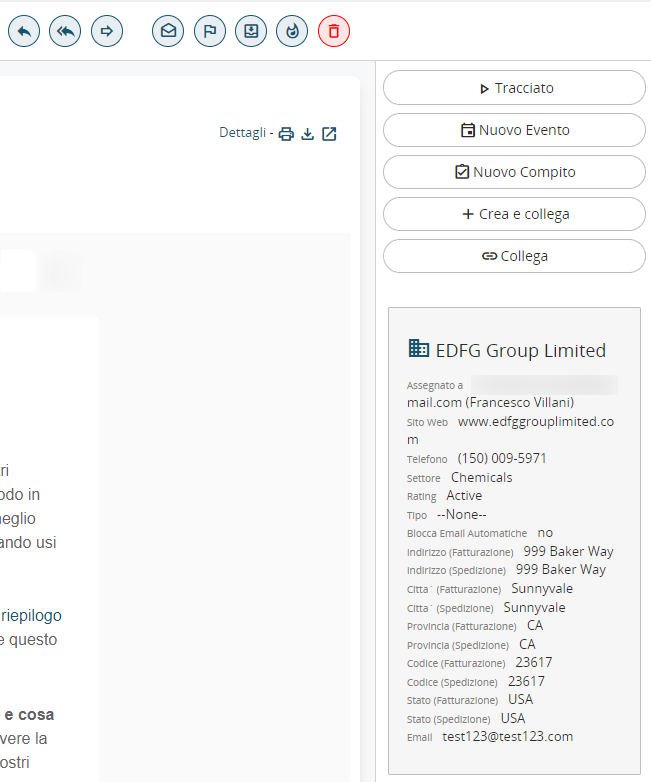
Le email collegate saranno visibili anche all’interno dell’anagrafica, tramite il menù relazioni > voce Messaggi. La visibilità delle email è soggetta alla configurazione dell’Accesso Condiviso (voce modulo Messaggi collegati).
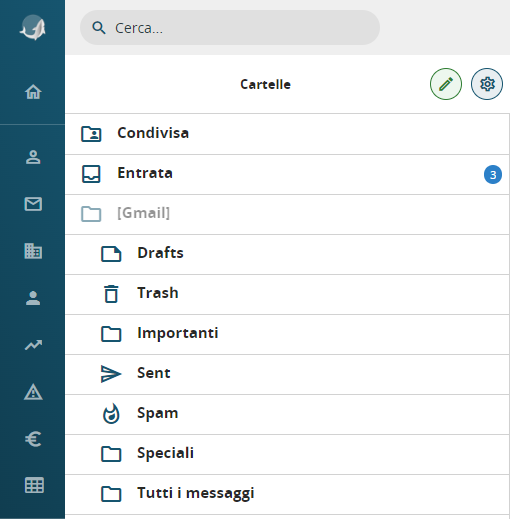
Visualizzare le cartelle presenti nella casella email.
Per visualizzare tutte le cartelle di una casella email è sufficiente cliccare sulla freccia presente in alto a sinistra del Modulo Messaggi come mostrato nella seguente immagine.

Dopo di che comparerà l'intera lista delle cartelle disponibili e create in precedenza direttamente da browser o da un altro client di posta.
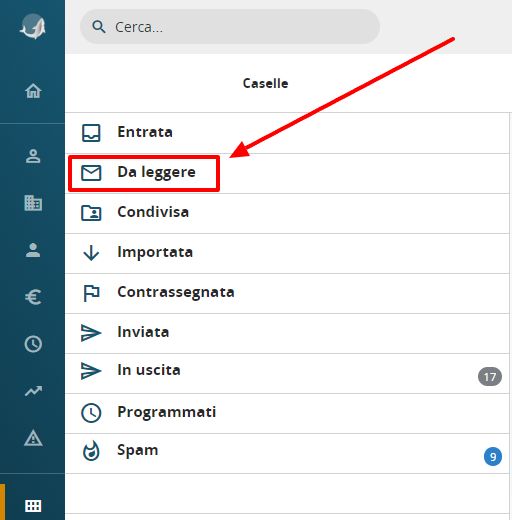
Nella lista delle cartelle, è stata inserita la cartella delle email DA LEGGERE, per una comoda ricerca e fruizione delle email.
Contrassegnare tutte le email come lette.
Per contrassegnare tutte le email come lette, è fondamentale seguire questi semplici passaggi:
1. Dalla colonna di sinistra del modulo Messaggi, cliccare sull'icona di modifica (matita) come indicato nell'immagine sottostante.
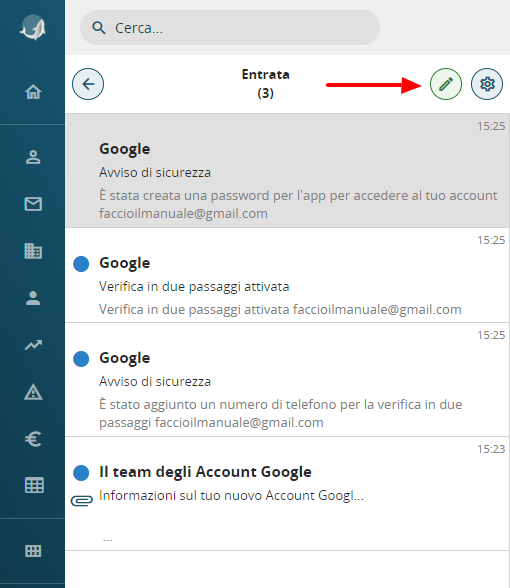
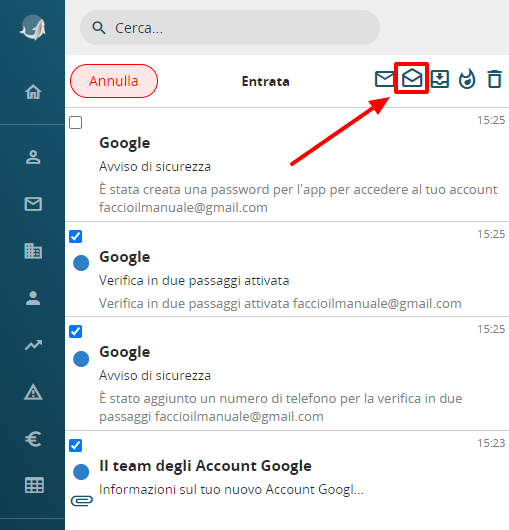
2. Infine selezionare tutte le email che si desiderano contrassegnare come LETTE e cliccare sull'icona SEGNA COME LETTA, come indicato nell'immagine sottostante.
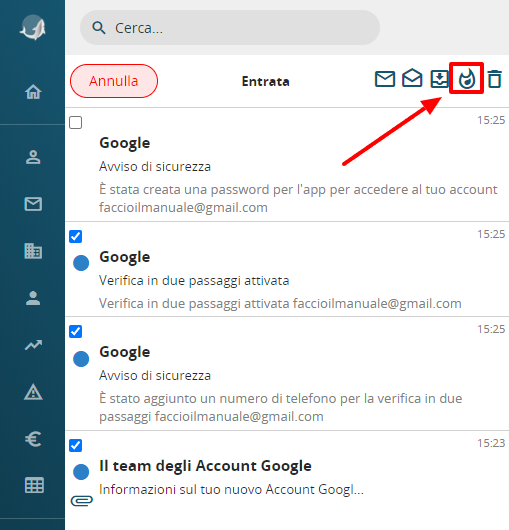
Con lo stesso metodo, è possibile mettere massivamente nello SPAM (contrassegnare come Posta Indesiderata) le email, cliccando invece sull'icona della fiamma, come indicato nella seguente immagine.
*Ricerca delle email
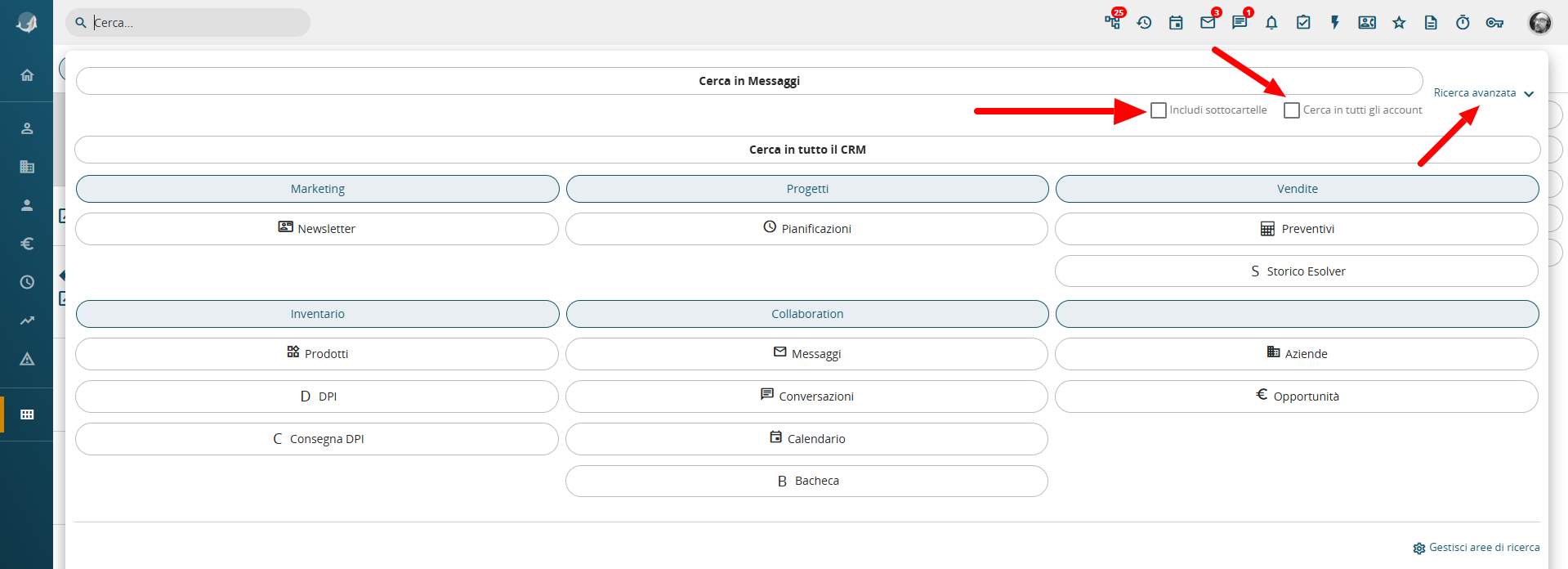
Quando si clicca nell'area CERCA in alto a sinistra, compare questa schermata
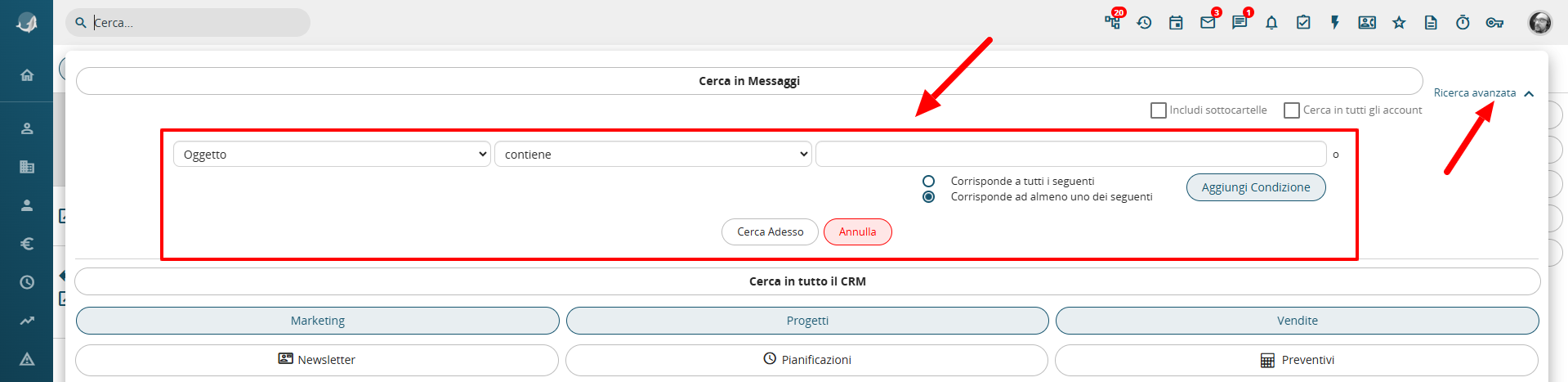
Quando si clicca su Ricerca avanzata, compare questo set di opzioni
E' possibile cercare i Messaggi con l'apposita funzione CERCA presente in alto a sinistra. Si possono fare ricerche in vari modi:
- Includi sottocartelle: permette di cercare anche nelle sottocartelle dello stesso account di posta
- Cerca in tutti gli account: permette di cercare anche negli altri account di posta qualora fossero configurati (si rammenta che ogni utente può avere più account di posta configurati nel proprio modulo Messaggi)
- Ricerca avanzata: permette di configurare una serie di opzioni che ci permettono di cercare in maniera precisa nei messaggi di posta. E' possibile cercare nell'Oggetto, nel Mittente, nei Destinatari, nel Corpo, nella Data oppure tra i messaggi letti o non letti