Anatomia del Popup
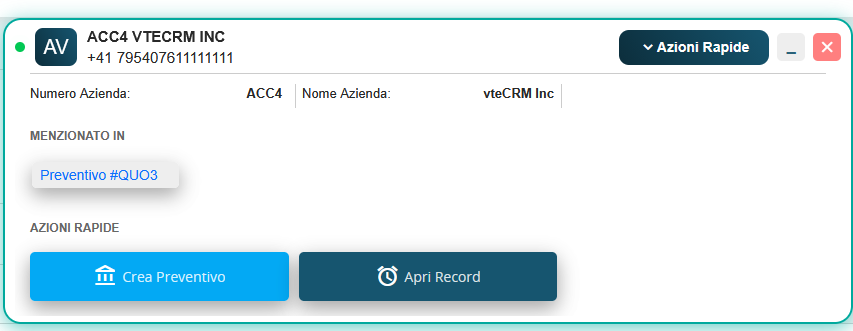
Indipendentemente dallo scenario che si presenta (risultato singolo, multiplo o sconosciuto), il popup di TeamsPhone Plugin condivide sempre la stessa struttura di base. Questa pagina descrive gli elementi comuni a ogni popup, così da poterli riconoscere in qualsiasi situazione.

Indicatore di stato (pallino verde)
In alto a sinistra è presente un pallino verde lampeggiante, che segnala la presenza di una chiamata in corso.
⚠️ Attenzione: questo indicatore non è sincronizzato con Teams. Poiché il plugin non riceve alcuna notifica quando la chiamata termina, il pallino può continuare a lampeggiare anche a chiamata già conclusa. Per sapere se la chiamata è ancora attiva è necessario fare riferimento a Microsoft Teams.
Intestazione
Accanto all'indicatore compaiono il nome del record trovato e il numero di telefono riconosciuto.
Pulsante "Azioni Rapide"

In alto a destra si trova il pulsante Azioni Rapide. Quando il pannello è chiuso, il popup mostra la sola intestazione; cliccando sul pulsante, il pannello si espande e mostra campi, record menzionati e azioni rapide.
Campi e sezione "Menzionato in"
Una volta espanso, il popup mostra i campi configurati per il modulo trovato e, se prevista, la sezione Menzionato in con i record collegati.
Azioni Rapide
Nella parte inferiore del pannello espanso sono presenti i bottoni configurati per il ruolo dell'operatore.
Pulsante Minimizza ( _ )
Permette di ridurre a icona l'intero popup, mantenendolo disponibile sullo schermo.
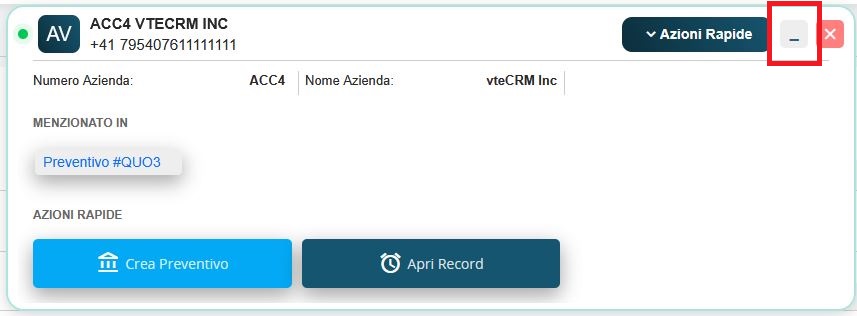
Quando il popup è minimizzato, resta visibile una piccola icona. Cliccando su questa icona, il popup torna alla modalità espansa precedente.

Pulsante Chiudi ( X )
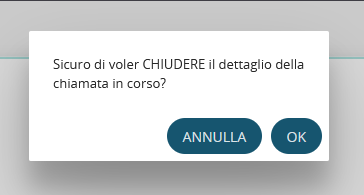
Chiude definitivamente il popup, previa richiesta di conferma. Chiudere il popup non chiude né termina la chiamata su Teams.