
Dettaglio Pagina Configurazione
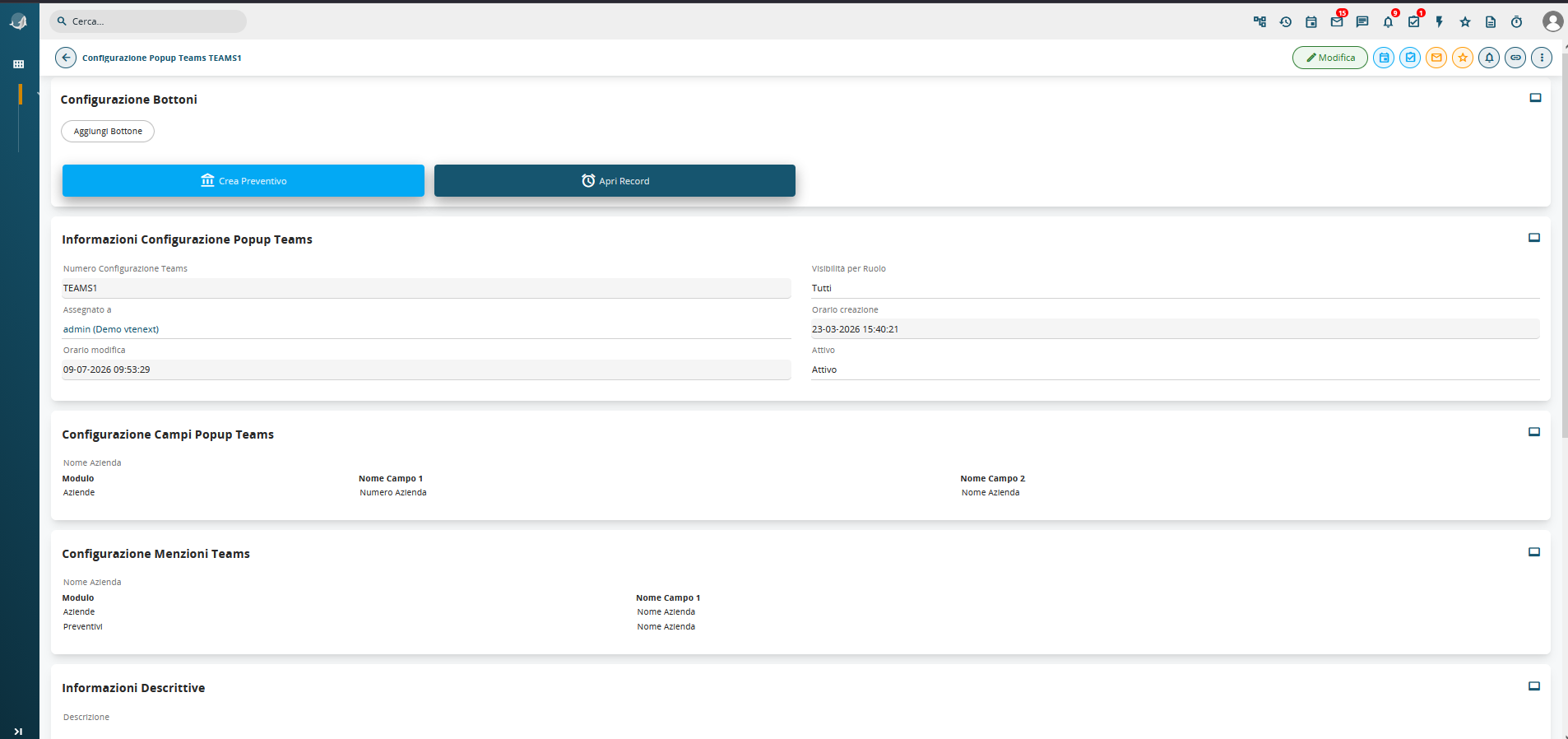
Cliccando su una configurazione esistente dall'elenco (es. "TEAMS1"), si accede alla sua scheda di dettaglio, suddivisa in diversi blocchi informativi.

 Configurazione Bottoni
Questo blocco mostra i bottoni delle azioni rapide già impostati per questa configurazione, così come compariranno nel popup durante una chiamata. Nell'esempio sono presenti due bottoni: "Crea Preventivo" e "Apri Record", ciascuno con la propria icona e il proprio colore. Da qui è anche possibile aggiungere un nuovo bottone tramite il pulsante Aggiungi Bottone.
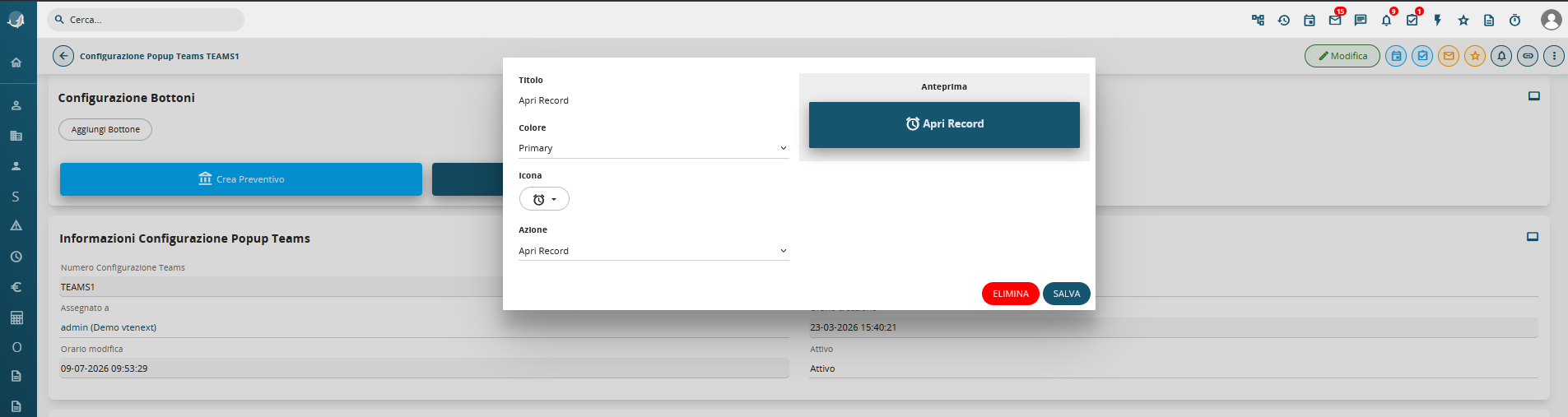
Si apre così una finestra modale con i parametri del bottone, insieme a un'anteprima in tempo reale.
Campi disponibili
- Titolo: il testo che comparirà sul bottone nel popup (es. "Apri Record").
- Colore: stile cromatico del bottone, selezionabile da un menu a tendina (es. "Primary").
- Icona: icona da abbinare al bottone, selezionabile dalla libreria icone disponibile.
- Azione: l'operazione che il bottone esegue al clic durante la chiamata (ad esempio Apri Record, per aprire la scheda del record trovato, oppure Crea Record, per generare un nuovo record collegato — es. un preventivo).
Sulla destra della finestra è visibile un riquadro di Anteprima, che mostra in tempo reale come apparirà il bottone nel popup, aggiornandosi automaticamente man mano che si modificano titolo, colore e icona.
Ordinamento dei bottoni:
Quando sono presenti più bottoni, è possibile riordinarli semplicemente trascinandoli all'interno della sezione Configurazione Bottoni. L'ordine impostato determina la sequenza con cui i bottoni compariranno nel popup durante la chiamata.
Al termine della configurazione, si conferma con il pulsante SALVA, oppure si elimina il bottone con il pulsante ELIMINA.
💡 Modifica di un bottone esistente: per modificare un bottone già creato, è sufficiente cliccare direttamente sul bottone nella sezione Configurazione Bottoni. Si apre la stessa finestra modale, già precompilata con i valori attuali, dalla quale è possibile modificare i parametri o eliminare il bottone.
Informazioni Configurazione Popup Teams
Questo blocco riassume i dati anagrafici della configurazione:
- Numero Configurazione Teams: nome identificativo della configurazione (es. "TEAMS1").
- Assegnato a: l'utente che ha creato la configurazione.
- Orario modifica: data e ora dell'ultima modifica apportata.
- Visibilità per Ruolo: il ruolo (o i ruoli) a cui questa configurazione è destinata (es. "Tutti").
- Orario creazione: data e ora di creazione della configurazione.
- Attivo: stato della configurazione (Attivo/Non attivo).
Configurazione Campi Popup Teams
Questo blocco elenca i campi che verranno mostrati nel popup una volta trovato il record corrispondente. Nell'esempio, per il modulo Aziende, vengono mostrati due campi: Numero Azienda e Nome Azienda.
Configurazione Menzioni Teams
Questo blocco definisce la ricerca secondaria nei moduli collegati (le "menzioni" già descritte nel Capitolo 1): a partire dal modulo principale Aziende, il sistema cerca anche nel modulo Preventivi, mostrando il campo Nome Azienda come corrispondenza.
Informazioni Descrittive
Blocco libero con una Descrizione testuale della configurazione, utile per annotare a cosa serve o a chi è destinata (nota interna, non visibile nel popup).